



Data ultimo aggiornamento: 16/09/2026

Clicca per accedere al sito di NTS Informatica
Clicca per accedere all'argomentoClicca per accedere all'argomentoClicca per accedere all'argomentoClicca per accedere all'argomento
Clicca per accedere al sito di NTS Informatica

Spedizioni

La procedura di Gestione spedizioni completa il processo di uscita materiali a seguito di un prelievo per spedizione.

Il prelievo dei materiali, originato da richieste generate da Note di Prelievo, al suo completamento non ha ancora come conseguenza l'uscita dal magazzino BLC, ma colloca il materiale prelevato e confezionato in UDC / Piattaforme in una ubicazione di destinazione da cui deve poi subire il processo di "Spedizione" per generare il documento di uscita.

La Spedizione può essere generata in maniera rapida dalla Consolle Logistica ( vedi anche Console ), oppure gestita manualmente dall aprocedura specifica.


Il processo di Spedizione può essere gestito senza ulteriori controlli, selezionando le missioni di prelievo concluse e dichiarandone la Spedizione immediata, oppure può generare una vera e propria ulteriore missione logistica di tipo "Spedizione" per effettuare un riscontro delle UDC/Piattaforme che vengono incluse in tale missione.
Normalmente questo tipo di processo si attiva dove si vuole attivare una fase finale di controllo sulla spedizione di tutto il materiale preparato in fase di prelievo.
Ancora una volta è possibile operare un raggruppamento delle missioni in "Spedizioni", operando una selezione delle missioni da includere in una nuova Spedizione, oppure ereditando il codice Spedizione dalla pre-assegnazione effettuata in Business Experience sulle Note di Prelievo originali (in tal caso questa fase raggruppa le missioni logistiche che possono essere state gestite separatamente per esigenze di prelievo, in base alla spedizione per cui erano state già programmate).

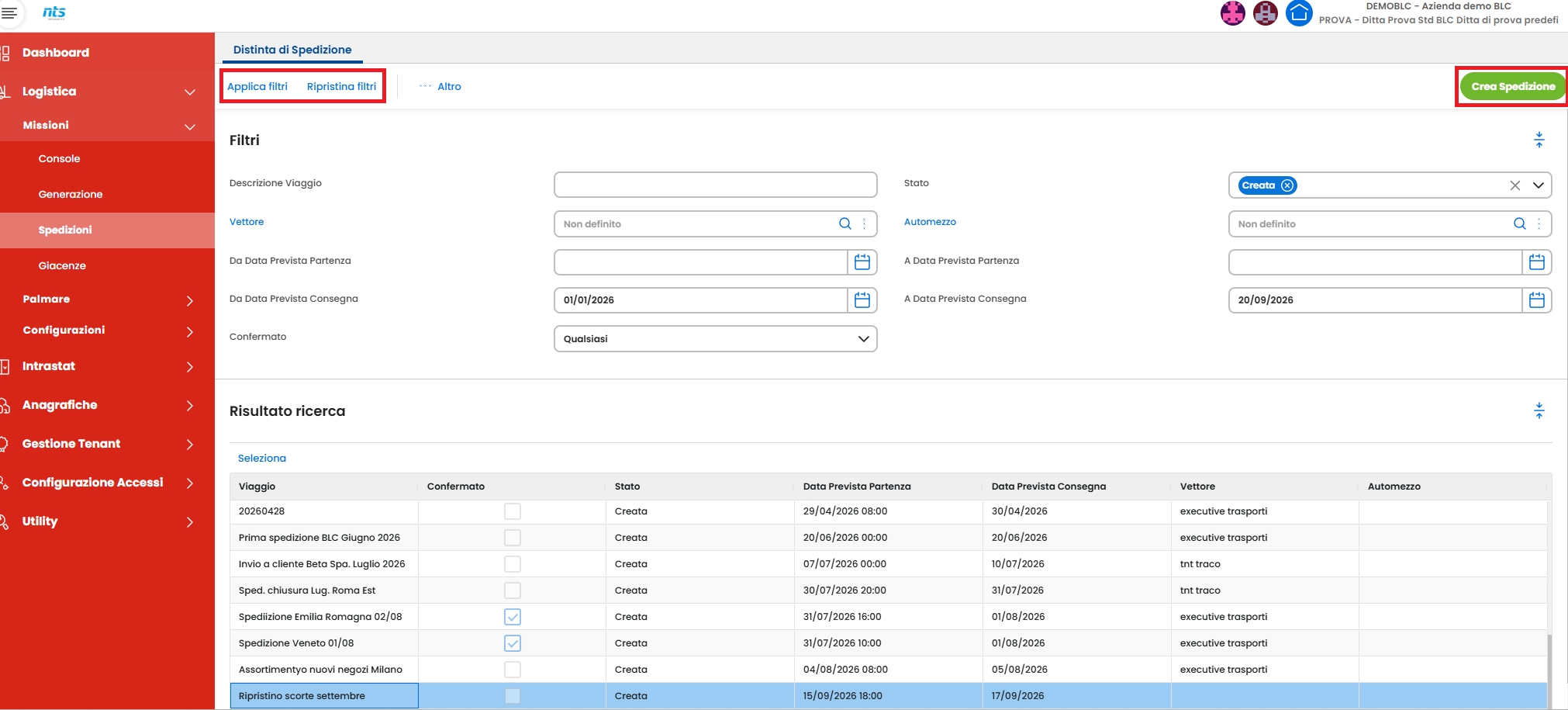
La procedura permette di selezionare una spedizione pre-esistente, applicando i filtri di selezione iniziale e selezionando la spedizione dall'elenco mostrato, oppure di creare direttamente una nuova spedizione.


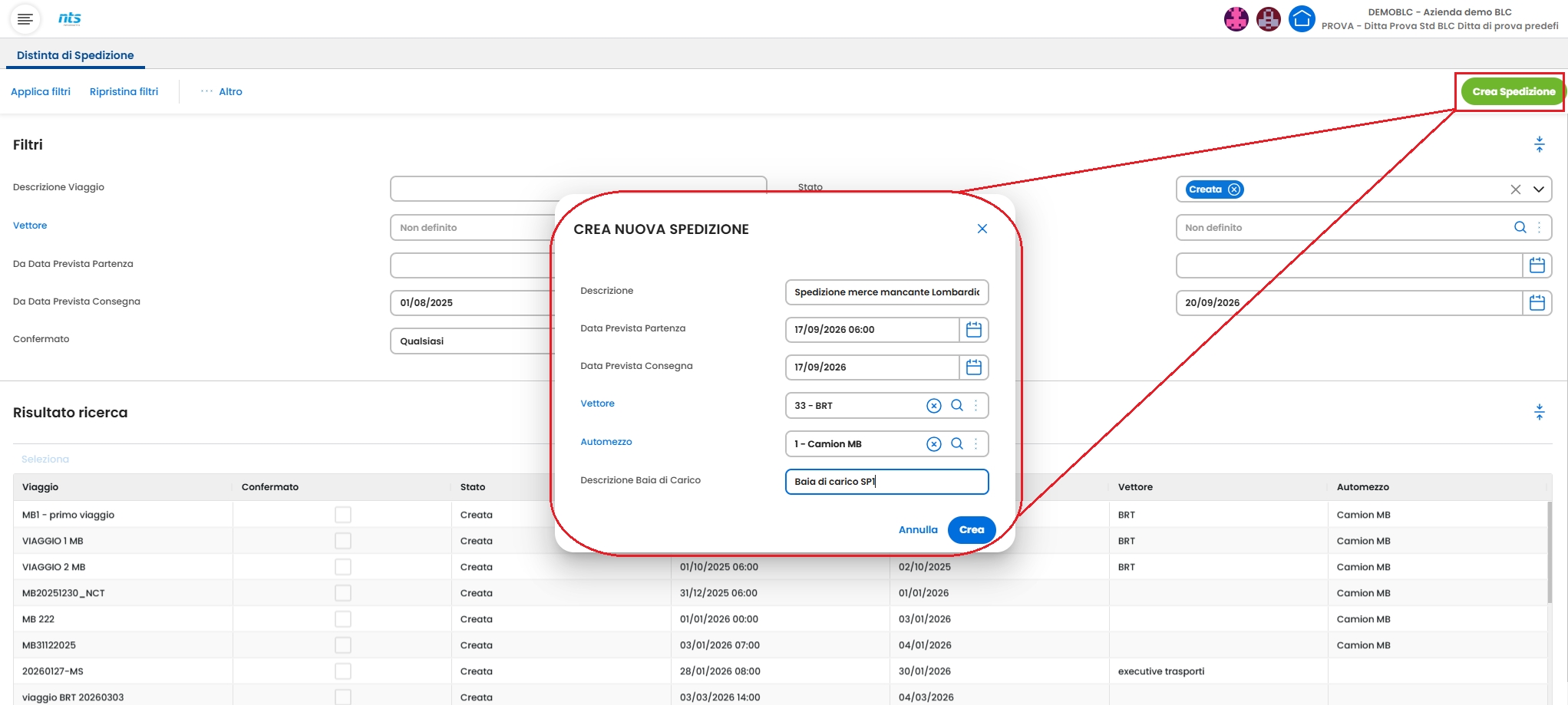
Qualora la Spedizione non fosse già esistente, il bottone "Crea Spedizione" provvede a creare una nuova anagrafica Spedizioni che sarà poi sincronizzata anche su Business Experience.

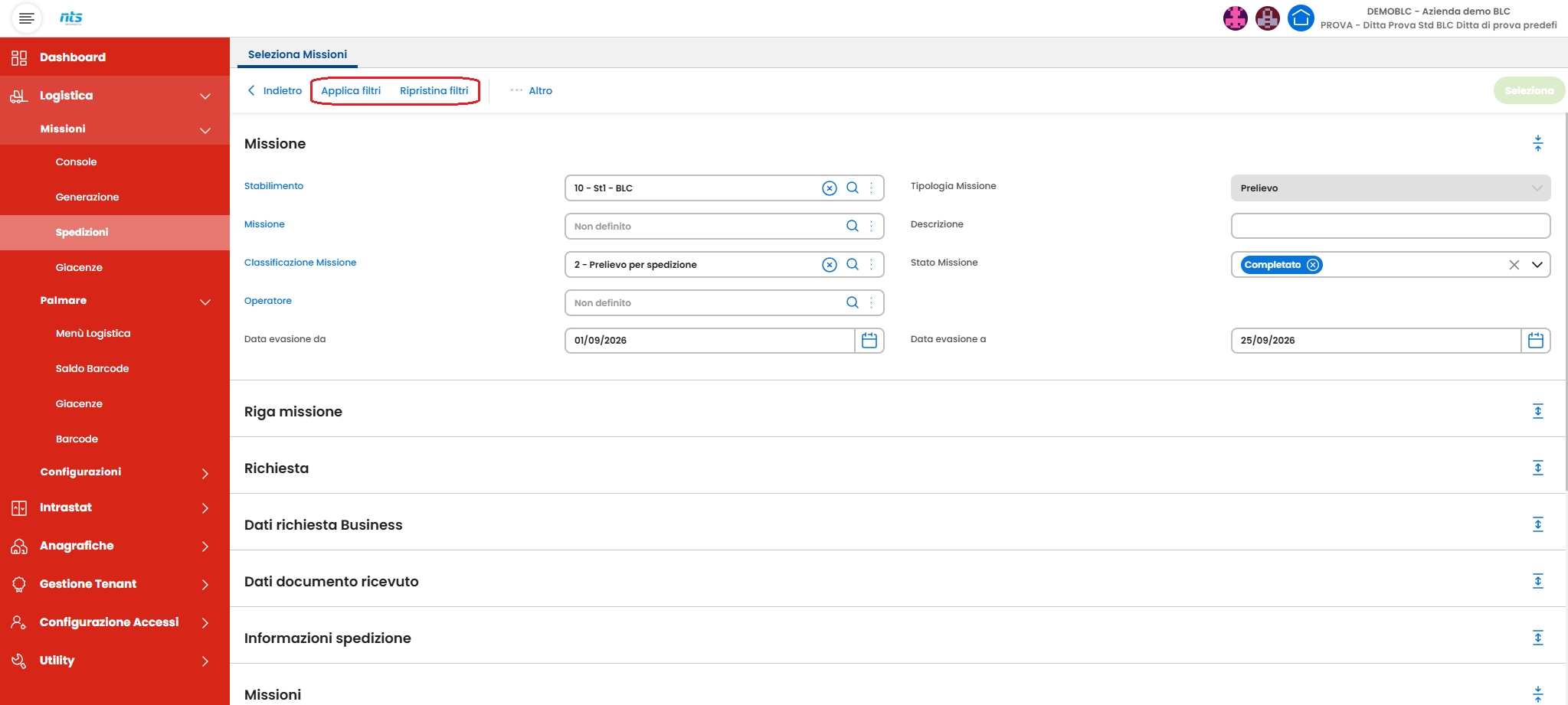
Una volta creata la Spedizione si passa direttamente alla selezione delle Missioni di Prelievo Completate da includere, applicando filtri di ricerca Impostati

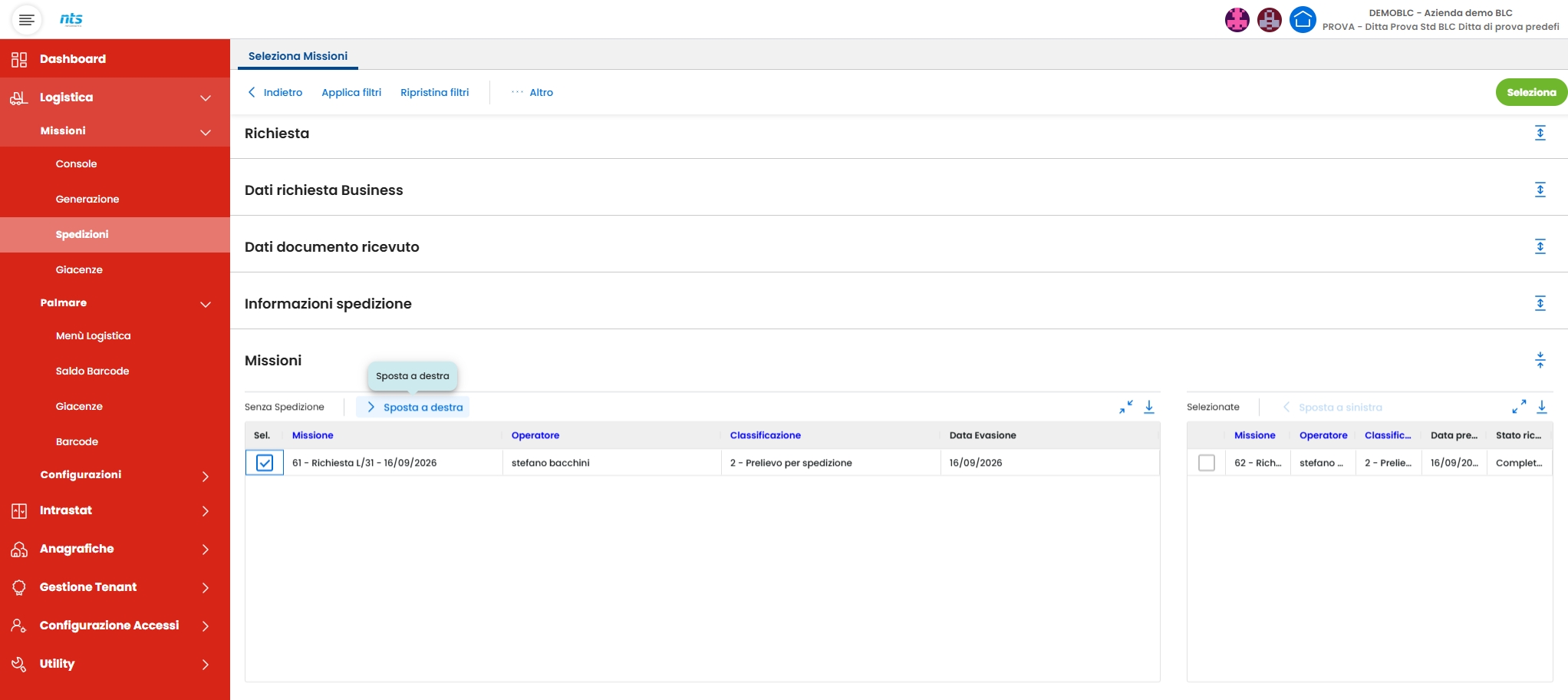
e selezionando manualmente le missioni di prelievo da includere nella spedizione

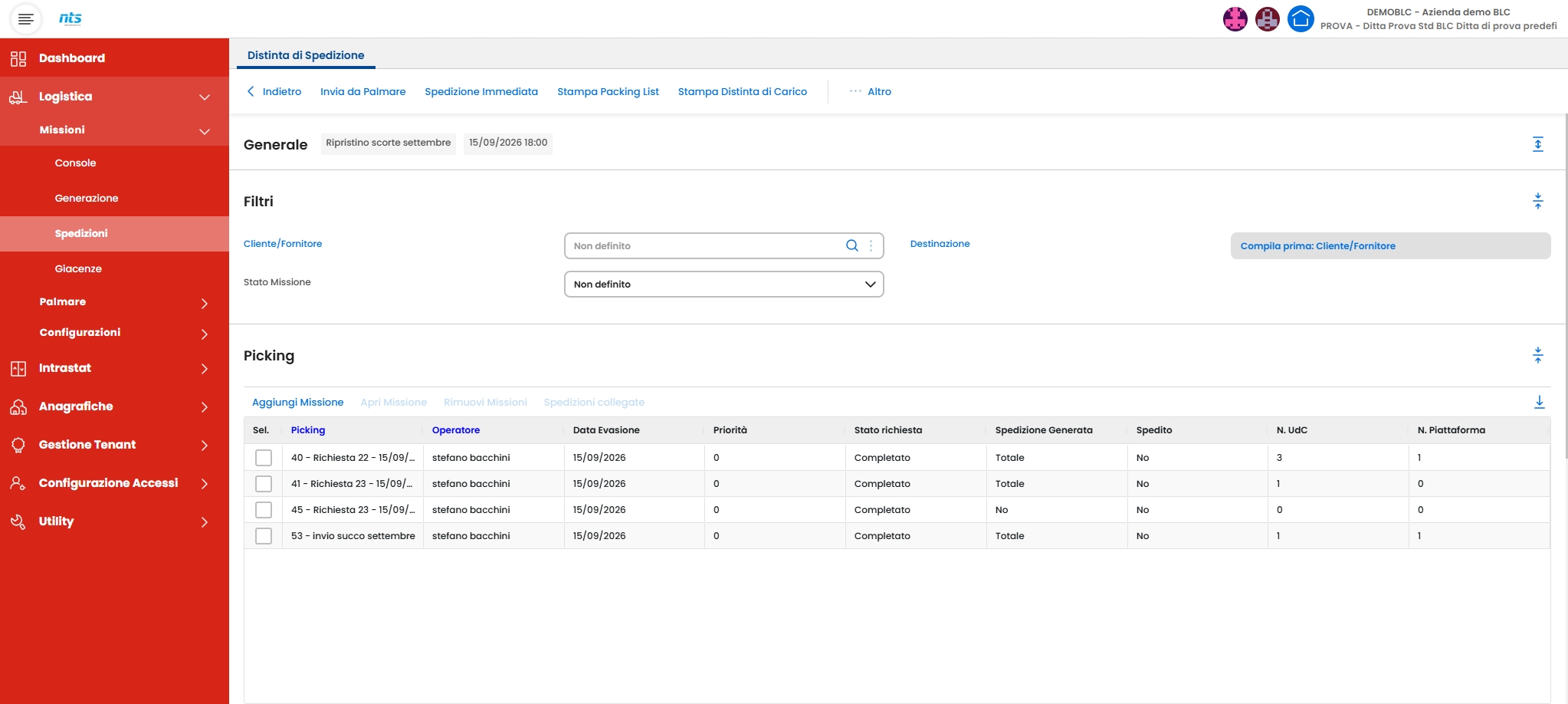
Una volta selezionata la Spedizione si passa alla pagina di gestione delle spedizioni esistenti, da cui è possibile manutenere la spedizione , aggiungere, rimuovere o modificare missioni di prelievo incluse (e quindi il relativo elenco di UDC/Piattaforme preparate e da riscontrare).

Sempre da questa pagina è possibile Stampare i documenti riepilogativi della Spedizione mediante le funzioni di Packing List e la stampa Distinta di Carico; infine è possibile concludere le operazioni mediante le funzioni di "Spedizione Immediata" oppure Generare la missione vera e propria di Spedizione da passare al Palmare per il riscontro dei colli (UDC/Piattaforme) preparati mediante la funzione "Invia a Palmare".
La Spedizione Immediata simula il completo riscontro già avvenuto dell aspedizione, definendo quindi l'uscita dal magazzino BLC della merce e producendo quindi il messaggio verso Business Experience per generare i documenti di Evasione delle Richieste originali.
L'invio a Palmare genera invece una nuova missione logistica di tipo "Spedizione" con cui vengono passati a palmare le UDC / Piattaforme preparate nei prelievi inclusi nella spedizione, introducendo quindi un ulteriore riscontro di carico dei colli.
Sarà poi il completamento di tale missone di Spedizione ad originare l'uscita dal magazzino della merce ed a produrre i messaggi per generare i documetni di evasione in Business Experience.