|
 |  |  |  |
 | |||
Note spese | |||
|
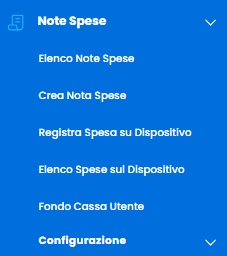
Il modulo Note Spese Web è rivolto al tecnico, o ai dipendendi di un' azienda che necessitano di inserire delle note spese da trasmettere all'amministrazione, la quale poi, attraverso Business può procedere alla contabilizzazione. Il modulo fa parte del nuovo set di moduli sviluppati con la tecnologia NCT (NTS Cloud Tech) e segue, per l'attivazione, la stessa procedure di altri moduli NCT. Sarà quindi necessario acquistare il modulo tramite NCT all'interno del tenant. Il modulo richiede anche la presenza, in chiave principale, del modulo Note Spese di Business Experience, per permettere quindi la sincronizzazione delle note spese. Tutta la configurazione delle tipologie di spese, tipologie di forme di pagamento devono essere inserite all'interno di Business e solo a seguito della prima sincronizzazione sarà possibile permettere al tecnico inserire la nota. Il modulo al momento gestisce solo spese in Euro e non sono previste gestione di tetti o limiti di spesa. Il modulo Note Spese NCT permette di: - Inserire una nota spesa ed inviarla all'amministrazione, allegare foto di scontrini o documenti, associare la nota spesa o la singola spesa ad un cliente, lead o commessa. - Inserire una nota spesa anche in modalità offline (solo dopo aver fatto una prima sincronizzazione con il dispositivo) - Visualizzare l' eventuale fondo cassa Il modulo è una web app, quindi per poterlo attivare sul proprio dispositivo, sarà sufficiente collegarsi tramite browser al cloud di Nts informatica, ed inserire le credenziali di accesso (email e password). Non ci sono App da scaricare. Il modulo Note Spese Web, una volta attivato sul tenat e associato ad un utente, apparirà nel menu di sinistra con queste voci:
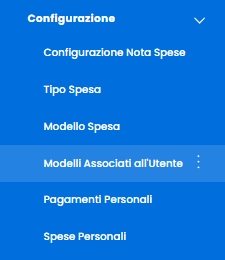
Elenco Note Spese: è l'elenco di tutte le note spese inserite dall'utente sia tramite web, sia eventuali note spese che l'amministrazione ha inserito in Business e associato a quel tecnico. Sarà da qui possibile entrare in ogni nota spesa per poter visionare le singole spese. Nel caso in cui la nota spesa non sia ancora stata inviata all'amministrazione sarà possibile integrarla, modificarla o cancellarla. Crea Nota Spese: da questa voce è possibile inserire nuove note spese. Verrà prima richiesto di inserire i dati genereali di testata (ad esempio a quale cliente o lead o commessa associarlo, se necessario, oppure inserire delle nota generali, come ad esempio nota spesa del mese di aprile). Una volta inserita la testata, sarà poi possible aggiungere le singole note spese Registra Spesa su dispositivo: nel caso in cui non ci sia connettività, sulla cache del cellulare, sono rimasti i dati della prima sincronizzazione. Questa voce, nel caso di assenza di connettività, sarà l'unica visibile del menu, e vi permetterà quindi di inserire la singola spesa (non la testata come al punto precedente). Tale spese inserite attraverso questa voce, saranno poi possibile successivamente trasferirle sulla nota sepsa ufficiale creata dal punto precedente. Elenco Spese sul Dispositivo: in questo menu sarà possibile visionare le spese inserite in modalità offline che ancora devono essere agganciate ad una nota spesa definitiva da trasmettere poi in amministrazione. Fondo Cassa Utente: nel caso in cui nella configurazione delle note spese, si utiliizzi il Fondo cassa, in questa maschera sarà reso visibile il valore del fondo cassa residuo del tecnico. Tale valore è dato dal fondo cassa erogato dall'azienda eventualmente decurtato di spese sostenute con il fondo cassa e già trasmesse all'amministrazione. Inoltre sarà reso visibile anche il fondo cassa usato nelle spese che ancora non sono state trasmesse all'amminsitazione. In questo modo il tecnico avrà sempre visione del fondo cassa residuo. A seguire, alcune tabelle di configurazione, utili nel caso si voglia controllare che la sincronizzazione sia andata a buon fine e quindi ci sono i modelli nota spesa inseriti in business, le tipologia di spesa, i pagamenti personali e le spese personali. Solitamente queste voci non devono essere mai toccate.
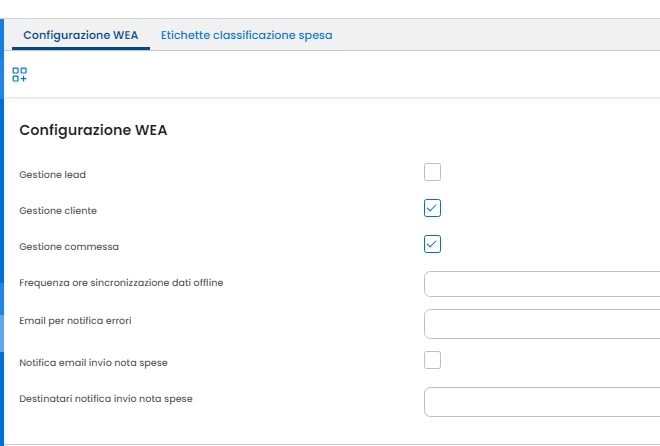
La voce Configurazioen nota Spese: è l'unica voce che permette la gestione di indrizzi email da associare per ricevere notifiche di inserimento nota spesa (di default arriva sempre al tecnico che ha inserito la nota spesa). Qui si puo mettere l indirizzo email dell'amministrazione. Oppure non gestire lead, clienti e commesse nelle note spese. Togliendo il flag non saranno visibili quelle voci nelle note spese
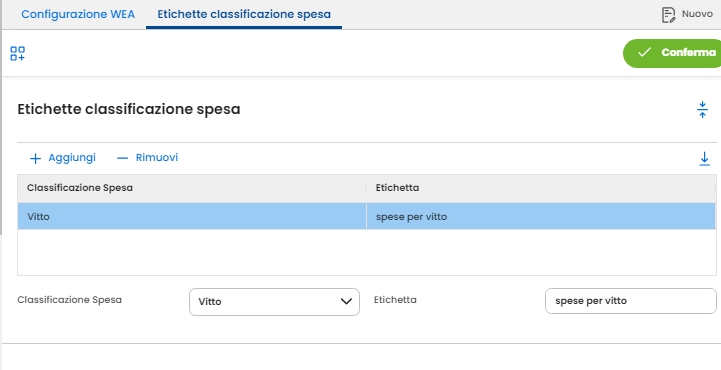
Nel tab Etichette classificazione spesa sarà possibile personalizzare le label macro classificazione delle voci di spesa che provengono da business. Quindi Vitto, Alloggio, Rimb Km, Trasporto, Altro. Questo perchè durante l'inserimento di una nota spesa, la prima classficazione è quella macro, poi all interno di ogni voce, sarà visibile la singola tipologia di spesa con la descrizione che proviene direttamente da Business.
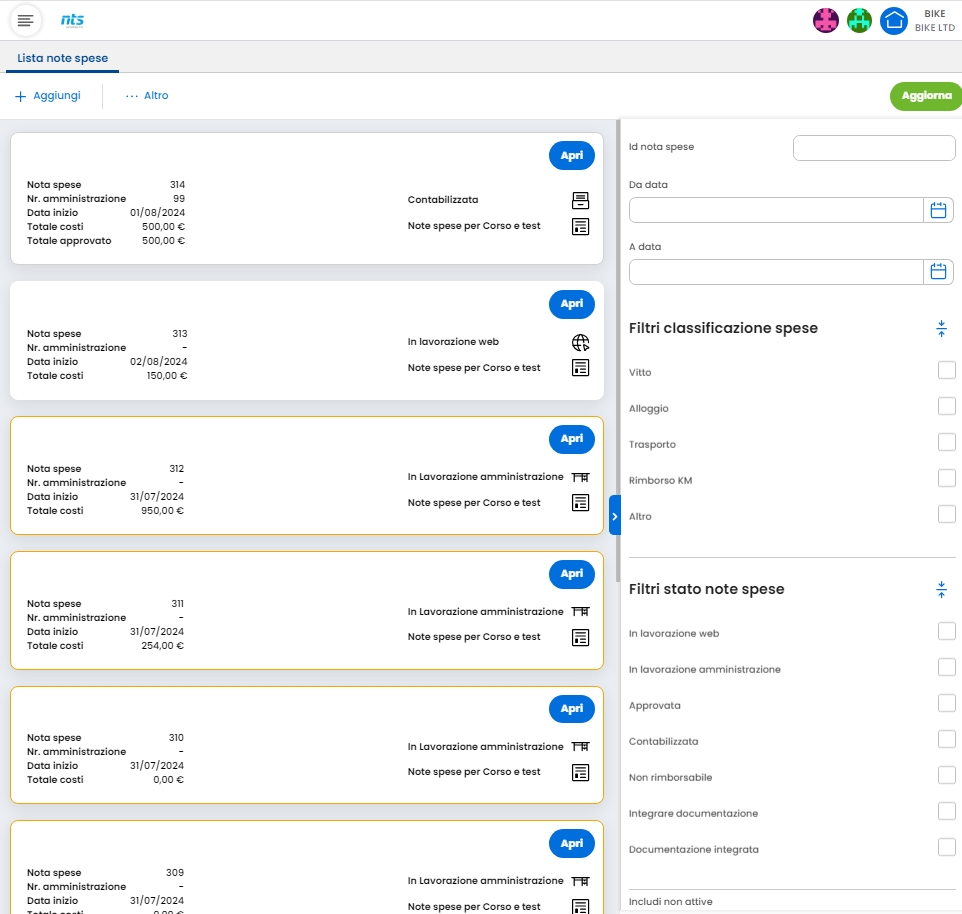
ELENCO NOTE SPESE Sarà possibile visionare la testata delle singole note spese e il loro status di avanzamento. Inoltre, sulla parte di destra, saranno visibili dei filtri utili per focalizzare la ricerca. Una volta inseriti i filtri, cliccando su Aggiorna il programma renderà visibile l'elenco delle note spese che rientrano in quei filtir. Una volta visionata la nota spesa, con il tasto Apri sarà possibile entrare nel dettaglio.
|
Crea Nota Spese
Cliccando su questa voce, appariranno i modelli o il modello di spesa associato all'operatore.
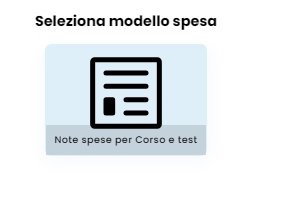
Se in Business all'operatore "x" venissero associato piu modelli in base ai ruolo che svoge, potrebbe avere due o piu modelli, da selezionare.
Se non si vedono modelli associati, vuol dire che qualche cosa nella configurazione di Business o nella sincronizzazione non è andato a buon fine.
Cliccato sul modelli, apparirà la prima form di inserito dati di testata:
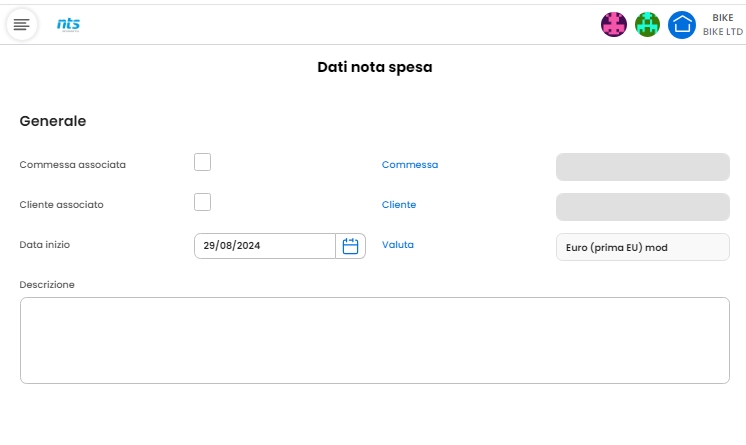
I campi Commessa, cliente non sono obbligatori anche se presenti.
Se inseriti verranno trasferiti a Business ma avranno solo una funzione informativa per l'operatore di business che deve contabilizzare.
La data di inizio indica il periodo di competenza di quella nota spesa.
Il campo Valuta non puo essere modificato (rimane sempre in euro)
Nel campo Descrizione è possibile aggiungere delle annotazioni (spese mese di aprile,oppure spese relativa la progetto ABC)
e cosi confluiranno nel tempo (entro l'invio all'amministrazione), le varie spese che fanno riferimento a quel progetto o a quel periodo.
Al termine cliccare su Crea e apparirà questa maschera di riepilogo. Se si aprire una nota spesa gia inserita si vedrebbero anche
l'elenco delle spese sostenute.
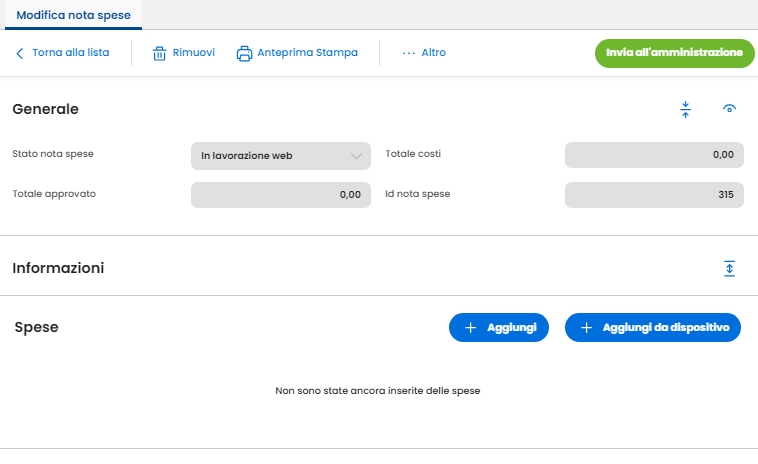
Il bottone Aggiungi permette di proseguire nell inseritmento della singola spesa.
Il bottone Aggiungi da dispositivo, è da utilizzare nel caso in cui si voglia inserite uan spesa che è stata memorizzato
sul dispositivo mediante la modalità offline. In questo caso appariranno l'elenco delle spese sostenute in questa modaltià
e sarà possibile trasferirla in questa nota spesa per poi trasmetterla all'amministraizione.
Cliccando su Aggiungi appariranno le macro voci di spesa inserite nel modello. La label di queste voci sono personalizzabili.
Vedi paragrafo all'inizio di questo capitolo.
Id nota spesa: è il numero progressivo di nota spesa associato da NCT, non edibtaile o pilotabile. Tale numero,
in fase di sincronizzazione viene sempre riportato nel piede della nota spesa.
Ill tasto Rimuovi permette di rimuovere una nota spesa web solo se ancora non è stata inviata all'amministrazione.
Il tasto Anteprima Stampa permette di stamparsi una nota spesa.
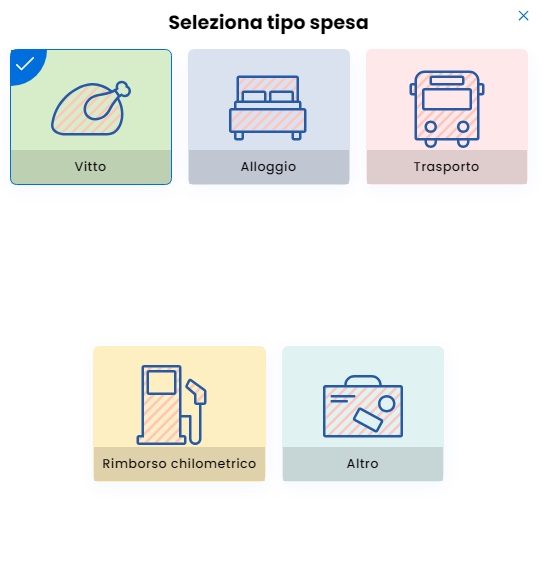
Cliccando sulla voce, si inizieranno ad inserire le singole spese. Ad ogni spesa poi sono associati dei controlli.
Ad esempio se inserito Alloggio, mi viene richiesto il numero di notti (solo a titolo informativo), oppure se clicco su
Vitto mi viene richiesto il numero di ospiti.
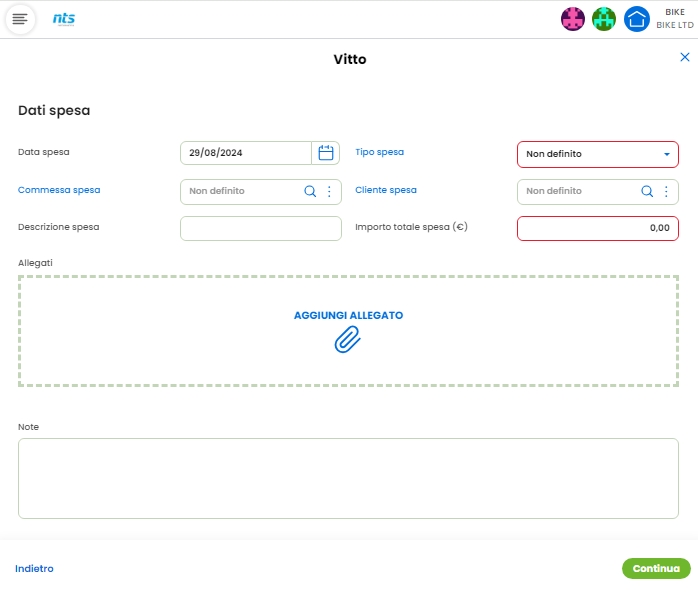
in questa maschera inserisco la singola spesa.
Data Spesa: la data nella quale si è sostenuta la spesa. Potrebbe esser usata anche come
data di registrazione della singola spesa nel caso in cui si decida di registrare separatamentte
ogni singola spesa, altirmenti viene presa la data inserita in testata e questa data rimane solo a fini informativi.
Tipo Spesa: è una combo che mi permette di selezionare la tipolgia o le tipologia di spesa che ho configurato.
Ad esempio posso aver inserito una tipologia Pranzo e una tipologia Cena perche nel mio modello hanno
sottoconti contabili diversi. Oppure posso creare vitto per una spesa quando è solo il tecnico/agente, da una
spesa invece di tipo commerciale dove ci sono degli ospiti. Quindi nella Tipo Spesa è possibile avere piu scelte
(all'interno di quello indicato nel modello). Nel caso in cui nel modello sono state indicate delle spese "personali",
cioè attribuite ad uno specifico tecnico, solo lui vedrà quella spesa nel campo combo e sarà identificata con (personale).
In questa combo saranno quindi visibili tutte le tipologie di spesa "generiche", cioe' non associate a nessun operaio
e in aggiunta quelle personali. Stessa cosa vale per le tipologie di forme di pagamento.
Inserire eventuale descrizione spesa, e importo totale spesa.
Allegato: pemtte di associare un allegato. L allegato verrà memorizzato sul cloud di NTS e non verrà memorizzato
sul db di Business.
Note: permette di inserire delle note
Al termine si prosegue e si rispondono alle varie domande che possono variare al variare della tipologia di spesa e
si giunge all'indiczione della tipologia di forma di pagamento.
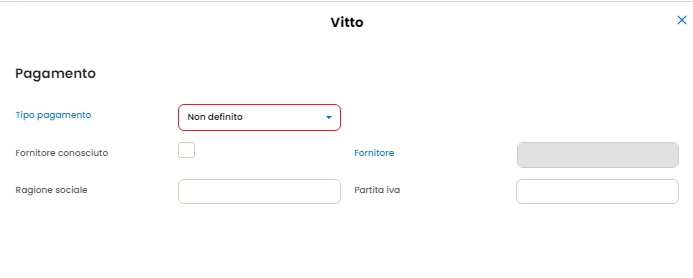
Il contenuto della combo è dato dai pagamenti di tipo generico inseriti nel modello e eventuali pagametno personali
(ad esempio carte di credito nominative)
Se il fornitore è conosciuto (perchè è un ristorante, hotel abituale), basta cliccare sulla spunta Fornitore conosciuto
e ricercarcare nel campo fornitore la ragionale sociale.
Se trovato appariranno nei capi sottostanti. In questo modo l amministrazione puo gia associare la scadenza di quel forntiori.
Se il fornitore è nuovo o non conosciiuto è sufficiente inserire a mano la ragione sociale e la partita iva.
Al termine premere su Aggiungi. Il processo di inseriemento è terminato. si puo procedere all inserimento di un altra spesa.
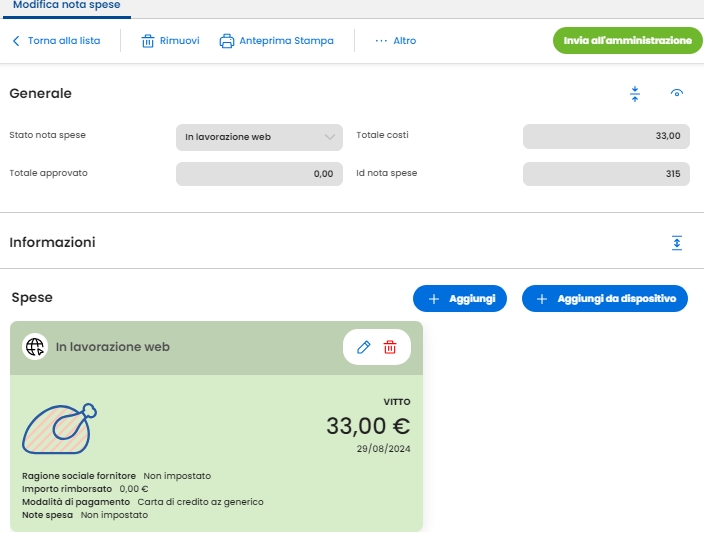
oppure si invia all'amministrazione (se conclusa).
è prevista anche la stampa della nota spesa attraverso la funzione "Anteprima di Stampa"