|
Impostazioni preliminari su Business Experience
La maggior parte delle tabelle ed anagrafiche necessarie al funzionamento di Business Logistc Cloud ( BLC ) vengono automaticamente sincronizzate tramite i consueti automatismi attivi in ambiente NCT basati su SQL Change Tracking.
Il programma Configurazione SQL Change Tracking permette di cambiare le configurazioni di default di SQL Change Tracking, identificando le tabelle su cui attivare il rilevamento delle variazioni.
Ci sono alcune impostazioni da effettuare su Business Experience prima della attivazione del modulo BLC :
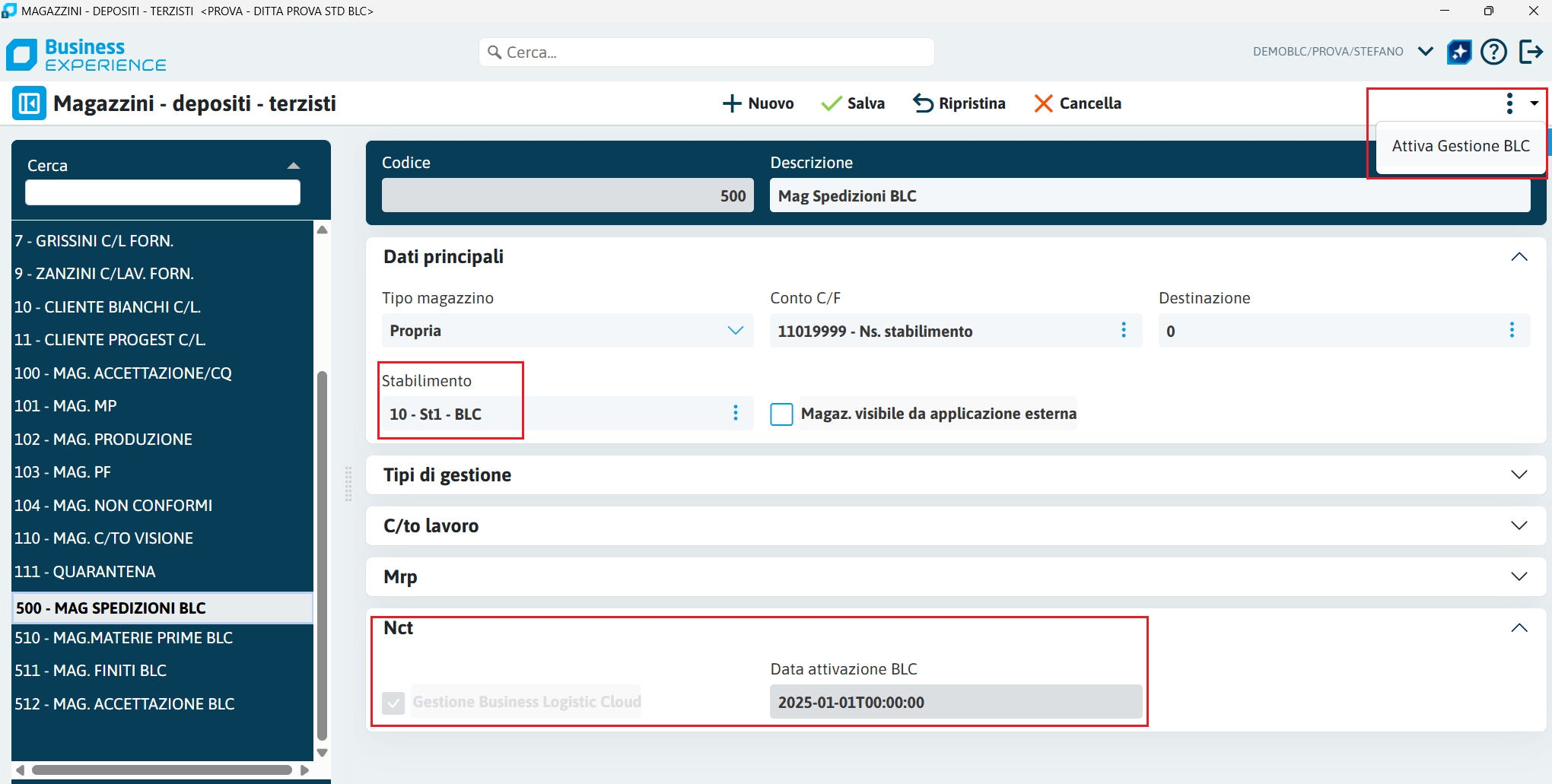
- Identificazione dei magazzini operanti con BLC.
Questa operazione è fondamentale ed obbligatoria, in quanto i materiali residenti su tali magazzini NON possono più essere movimentati liberamente da Business ma devono necessariamente passare dalla procedura di logistica BLC; sarà poi l'esito di tali operazioni che riallineerà automaticamente le giacenze del magazzino (senza gestire il dettaglio ubicazioni su Business).
BLC tratta la mappatura ubicazioni per Stabilimento, per cui è necessario prima di tutto codificare gli stabilimenti da associare ai Magazzini dichiarati come operanti con BLC.
In seconda istanza occorre settare sui magazzini coinvolti il flag "Gestione Business Logistic Cloud" e la relativa data di inizio Attivazione.
Per evitare attivazioni/disattivazioni accidentali questi campi sono disabilitati alla gestione; la modifica è possibili solo previa attivazione mediante la voce di menù "Attiva Gestione BLC".
La data Attivazione BLC è necessaria per identificare, su magazzini già movimentati in precedenza, la data limite da cui inizia il blocco alla libera movimentazione.
N.B.: I magazzini gestiti con BLC NON devono avere la gestione Ubicazioni dinamica dichiarata in quanto già implicitamente gestita da BLC.
In fase di primo impianto è fortemente consigliato avviare BLC su magazzini di nuova codifica, non movimentati in precedenza, su cui riportare i saldi iniziali mediante inventario.
- Creazione di Tipi bolla / Fattura o Modelli documento specifici da utilizzare per le operazioni che coinvolgono BLC.
Questo faciliterà l' identificazione dei documenti che coinvolgono magazzini gestiti in BLC.
N.B. : il Documento per essere inviato a BLC può presentare anche magazzini diversi a patto che appartengano tutti allo stesso stabilimento e tutti i magazzini menzionati sulle righe siano gestiti in BLC; non è possibile avviare missioni logistiche se sul documento sono presenti magazzini che non hanno gestione BLC
- Disattivazione di eventuali flag di gestione ubicazioni dinamiche sugli articoli.
Sui magazzini BLC gli articoli sono gestiti implicitamente per ubicazioni dinamiche. Business Experience tiene allineati i progressivi a livello di Articolo, Magazzino, Lotto, Commessa, Matricola; ma demanda completamente a BLC la gestione del dettaglio giacenze sulle ubicazioni.
- Invio dati a NTS Cloud Tech (NCT).
In sede di installazione, avviare manualmente la prima sincronizzazione delle Anagrafiche e delle tabelle necessarie al funzionamento di BLC.
Vengono passate tutte le tabelle identificate automaticamente dalla Configurazione service Bus.
In seguito verranno passate automaticamente in base alle variazioni apportate alle tabelle coinvolte.
Alcune informazioni vengono sincronizzate su BLC solo quando utilizzate in un documento di Richiesta (Nota di prelievo o Nota di Arrivo) oppure quando la procedura di invio dati viene avviata manualmente
(Es.: La tabella delle Spedizioni create in Consolle spedizioni).
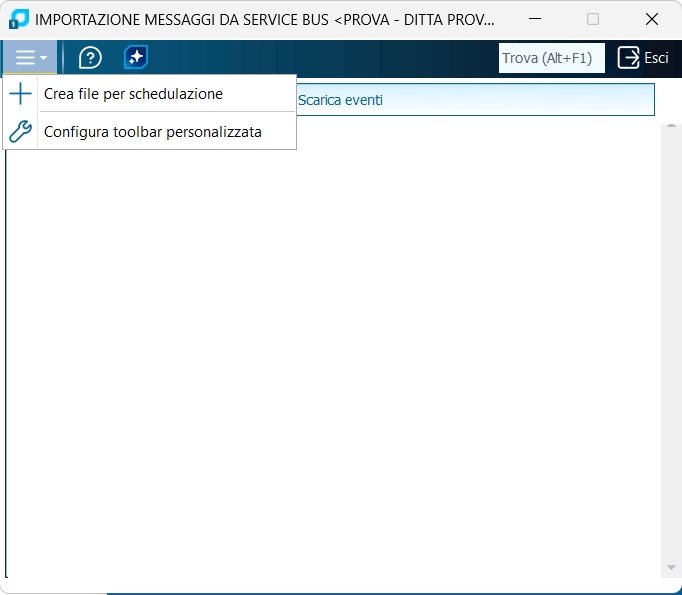
- Schedulazione del programma di Importazione Messaggi da Service Bus.
Gli esiti delle missioni logistiche sono state trattare in BLC vengono passati a Business Experience sotto forma di Messaggi che devono essere periodicamente scaricati.
La procedura di Importazione messaggi può essere lanciata manualmente oppure la sua esecuzione può essere schedulata ad intervalli prestabiliti.
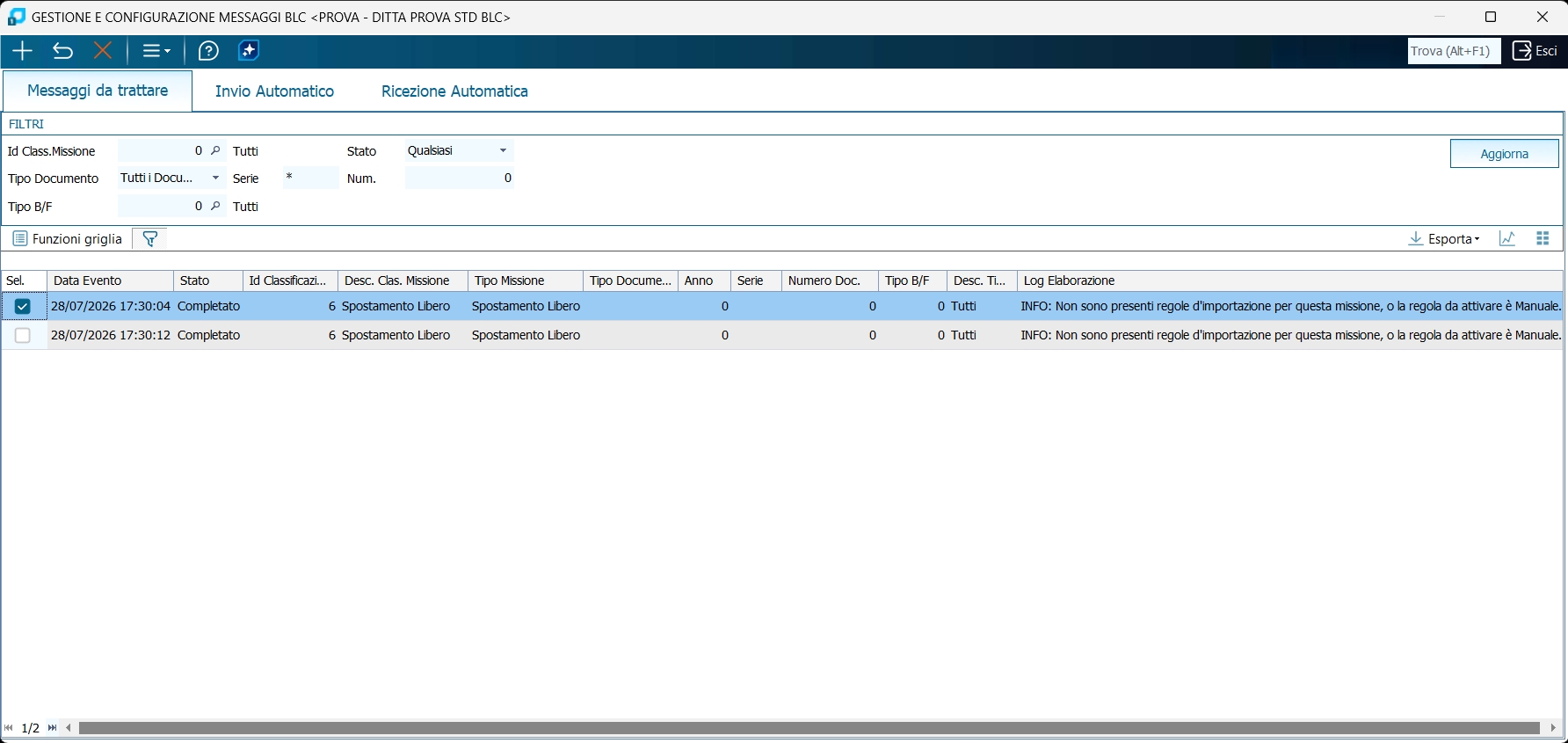
- Impostazione automatismi di gestione messaggi di ritorno da Gestione e Configurazione messaggi BLC.
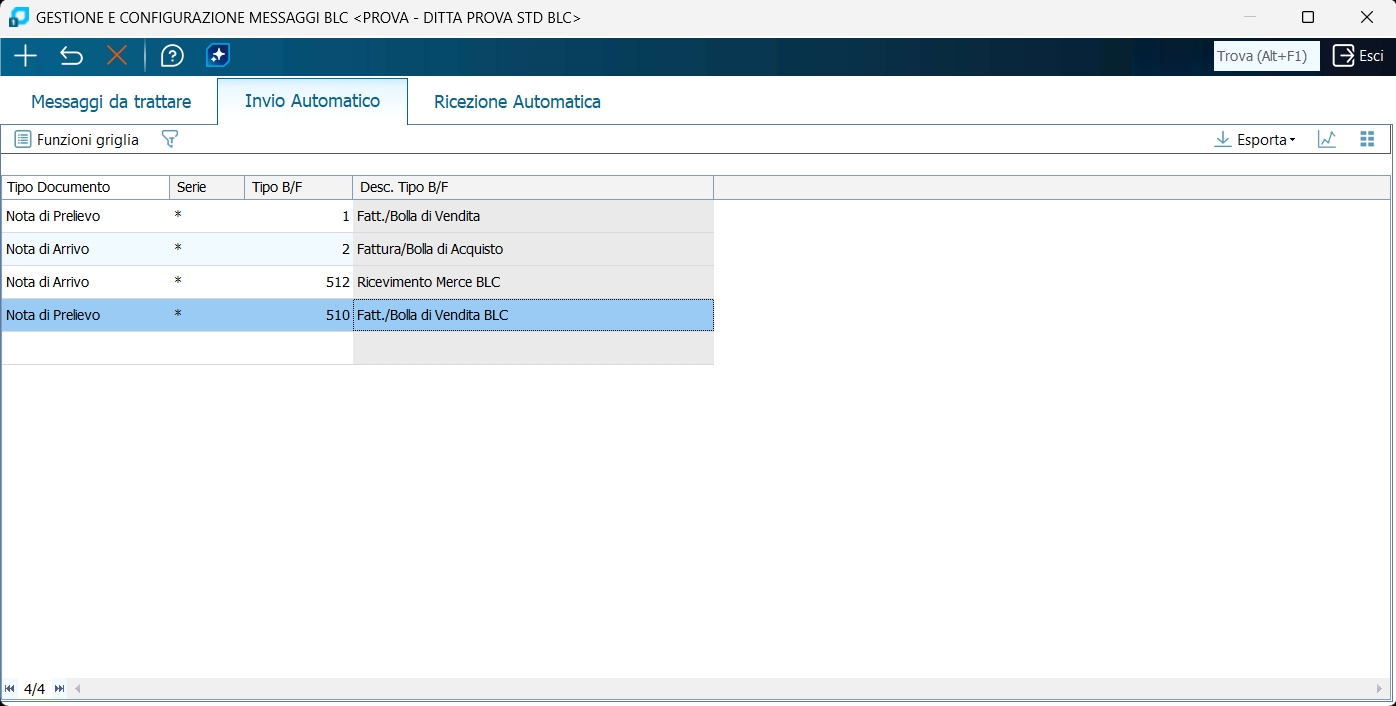
La Consolle di Gestione e Configurazione messaggi BLC consente di mappare le condizioni che permettono gestire automaticamente l'invio di richieste a BLC e l'aggiornamento ed evasione delle richieste che hanno completato le operazioni in BLC.
Sul Tab "Invio Automatico" è possibile definire per le richieste originate in Business (Note di Arrivo e Note di Prelievo), quali Serie documento e Tipo Bolla/Fattura devono automaticamente eseguire l'invio come Richiesta logistica a BLC al salvataggio o modifica documento.
N.B.: Qualora non fosse presente una mappatura specifica, ma il documento presentasse comunque le caratteristiche che consentono l'invio a BLC, è sempre possibile effettuare manualmente l'operazione dalla apposita voce di menù Testata della Nota di Arrivo / Nota di Prelievo.
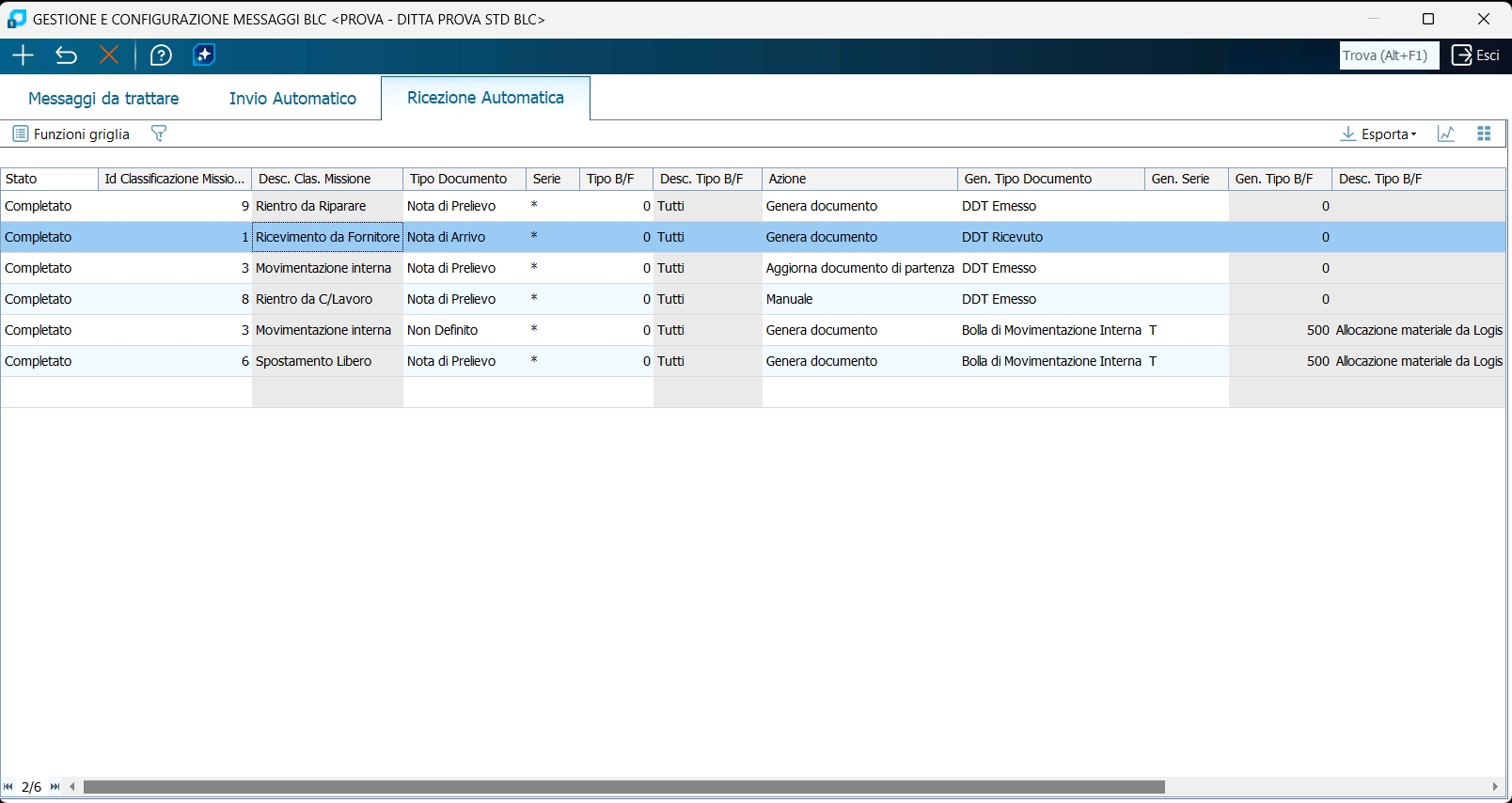
Sul Tab "Ricezione Automatica" è possibile definire gli automatismi per trattare i documenti di richiesta iniziale (Note di Prelievo / Note di Arrivo) che hanno completato il riscontro in BLC.
Possono essere definite le regole per cui i documenti originali di richiesta devono essere Gestiti Manualmente, solo Aggiornati con l'esito del riscontro, oppure evasi automaticamente, differenziando il comportamento in base alla tipologia di Missione con cui è stata gestita la richiesta, all'esito di tale missione, Tipo / Serie documento e Tipo Bolla/Fattura.
Nel caso di generazione automatica del documento di evasione è possibile anche predisporre il tipo documento, serie numerazione e tipo bolla/Fattura del documento da generare.
All'interno di questa mappatura è possibile anche definire le regole per generare su Business Experience i documenti interni di riallineamento giacenze quando i materiali vengono spostati tra ubicazioni associate a magazzini diversi.
Sulla stessa Consolle è presenta anche un Tab di servizio, aggiornato automaticamente dalla procedura di trattamento degli esiti missioni BLC, dove è possibile manutenere gli esiti di richieste che sono state programmate per una evasione manuale oppure che hanno riscontrato errori.
Impostazioni preliminari su Tenant NCT
Configurazioni
Sul Tenant NCT occorre creare alcune impostazioni preliminari nella sezione "Configurazioni" necessarie al funzionamento di Business Logistc Cloud ( BLC ).
- Definizione Layout di Magazzino
In questa sezione vengono definiti la mappatura delle ubicazioni di Stabilimento (Ereditato direttamente dai magazzini di Business Experience), i vincoli di movimentazione delle ubicazioni ed eventuali associazioni di ubicazioni di stoccaggio da proporre per determinati articoli.
E' possibile codificare la mappatura partendo da appositi modelli di "Struttura Ubicazioni" che predefiniscono il numero di livelli gestiti, il formato della codifica del livello, i vincoli di movimentazione di dettaglio per un'area logistica.
Classificazione Missioni
In questa sezione è possibile definire per ogni "Tipologia di Missione" (Ricevimento, Prelievo, Spedizione, Inventario, etc.) diversi "Tipi Missione" per caratterizzare l'assegnazione ed il percorso di riscontro.
Utenti
In questa sezione vengono codificati gli utenti abilitati all'utilizzo della procedura con i relativi vincoli di utilizzo quali Stabilimenti Abilitati, Tipi Missione su cui può operare, le Qualifiche assegnateper l'utilizzo di attrezzature di movimentazione che richiedono particolari abilitazioni.
Categorie
In questa sezione vengono create le tabelle di base necessarie alla successiva codifica delle anagrafiche.
Nella sezione "Qualifiche" è possibile definire i titoli di qualifica attribuibili agli operatori ed alle tipologie di Strumenti di movimentazione che necessitano di tale abilitazione.
Nella sezione "Strumenti di Movimentazione" è possibile definire le tipologie di Strumenti con la relativa eventuale Qualifica necessaria per l'utilizzo.
Gli "Strumenti di Movimentazione" permetteranno in seguito di classificare le "Attrezzature" specifiche ereditandone quindi anche le abilitazioni necessarie all'utente per poterle utilizzare.
La sezione "Unità di Carico" è fondamentale e definisce le tipologie di "Contenitori" ( UDC ) utilizzati dalla movimentazione materiali.
Nella sezione "Piattaforme" possono essere definite le tipologie di "Piattaforma" ( PTF ) da utilizzare in logistica per allocare le "Unità di Carico" ( UDC ) utilizzati dalla movimentazione materiali.
L'utilizzo di tale entità è facoltativo.
Nella sezione "Codici Standard Piattaforme" è possibile Classificare le caratteristiche delle tipologie Standard di Piattaforme, ereditate poi dalla creazione delle Piattaforme vere e proprie.
Attrezzature
In questa sezione vengono codificati gli Strumenti di movimentazione utilizzabili per movimentare i materiali e le eventuali stampanti ad essi associate.
Le atrezzature sono associate ad una Ubicazione di magazzino che trova riscontro nella codifica della mappatura definita in Layout di Magazzino.
Impostazioni Generali
In questa sezione vengono parametrizzati i valori da utilizzare come prefisso di codifica delle nuove UDC, Piattaforme, UDM e gli automatismi di stampa relative etichette.
|