|
Caratteristiche generali
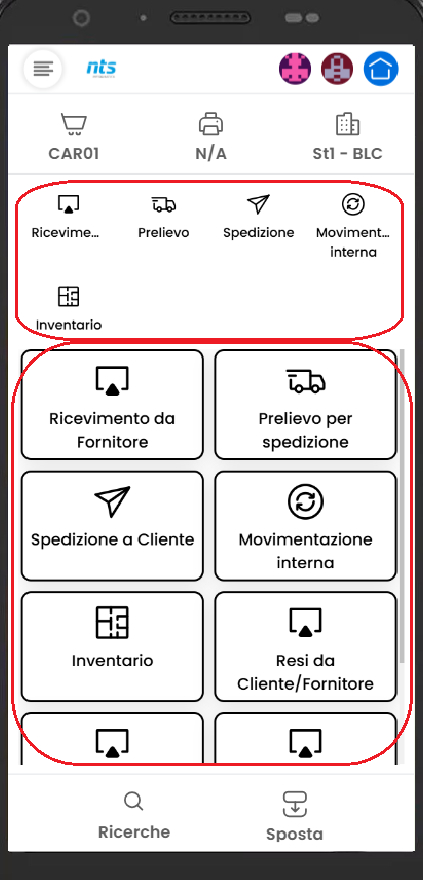
Il menù principale della Logistica fornisce l'accesso alle principali fuzioni operative accessibili normalmente da dispositivo mobile.
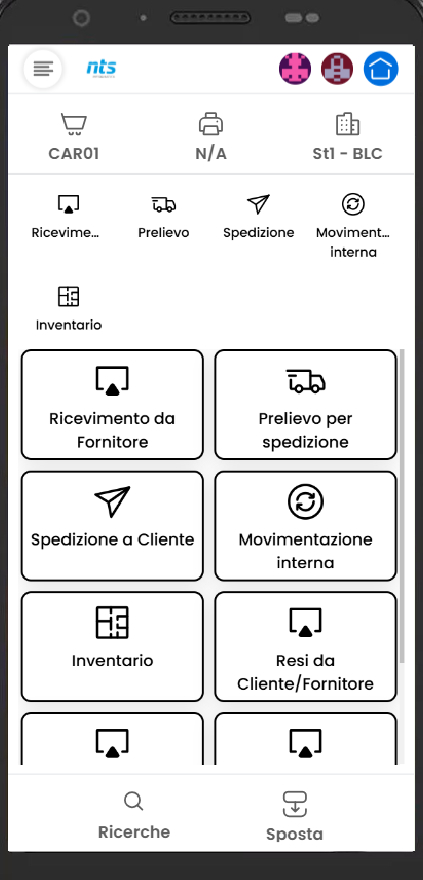
Una sezione sempre visibile nella parte alta consente di selezionare e mantenere in memoria per gli accessi successivi lo Stabilimento di lavoro, lo Strumento di movimentazione abituale (Carrello, muletto, etc.) e la eventuale stampante ad essa associata per gestire l'etichettatura.
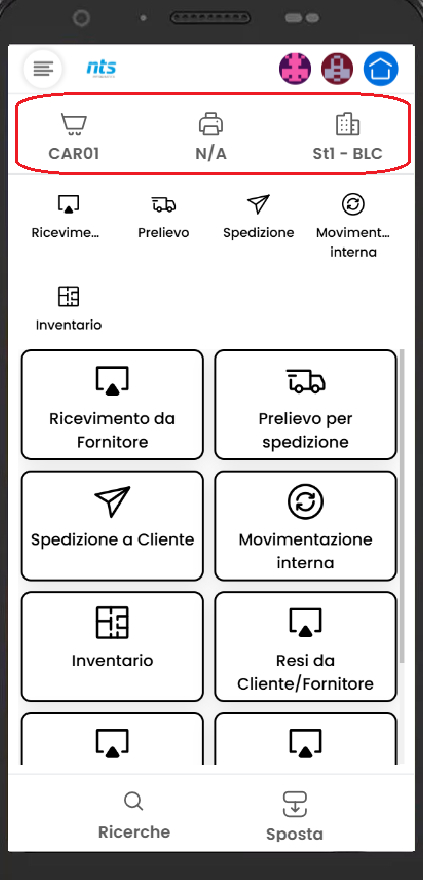
Nella parte bassa della videata sono invece sempre visibili le funzioni di Ricerca (Saldo Barcode, Giacenze, Barcode) e la funzione Sposta che consente di effettuare in qualunque momento, senza interrompere le operazioni in corso, movimentazioni di trasferimento materiali (es.: spostamento tra UDC o tra Ubicazioni).
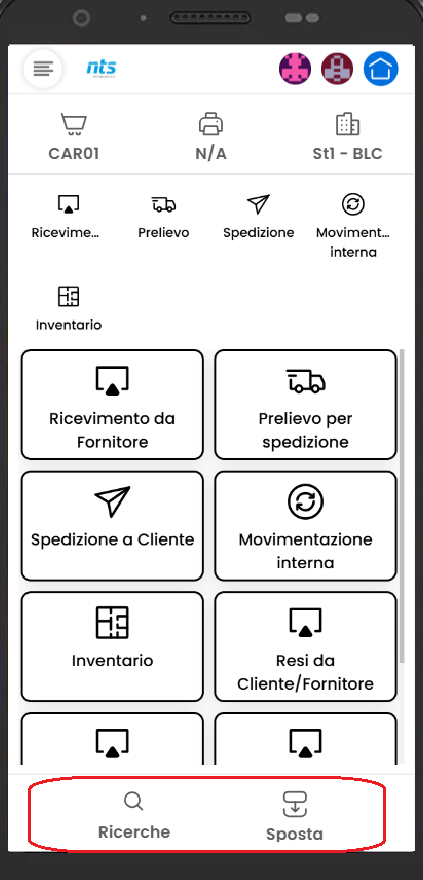
La parte centrale è invece dedicata alla selezione dei Tipi di Missione da prendere in carico.
La scelta del Tipo Missione è vincolata alla configurazione definita in Classificazione Missioni (Classificazione Missione) ed ai permessi definiti sull'utente (Utenti); in particolare la Classificazione Missioni permette, all'interno di un elenco fisso di Tipologie missione, di definire diversi "Tipi Missione"; mentre nella configurazione utenti è necessario definire l'elenco dei Tipi Missione che l'operatore potrà gestire.
E' possibile operare un filtro di visualizzazione selezionando preventivamente una delle "Tipologie Operazioni" dall'elenco predefinito visibile nella parte alta della videata.
Nella selezione dei "Tipi Missione" da svolgere vengono presentate di conseguenza solo le operazioni che rispecchiano la Tipologia precedentemente selezionata e che siano accessibili all'operatore.
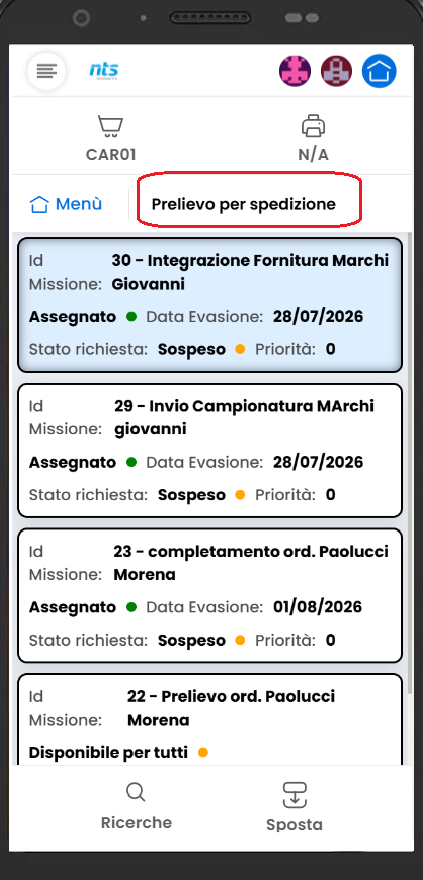
Una volta selezionato il Tipo missione viene presentato l'elenco delle Missioni logistiche compatibili, dando priorità nella visualizzazione alle missioni già assegnate all'operatore o sospese in precedenza.
Alla selezione della missione da completare viene quindi presentato l'elenco dei prodotti da trattare ordinato per priorità di evasione in base al tipo missione.
Dalla missione selezionata è sempre possibile Sospendere l'operazione oppure visualizzare un dettaglio delle Richieste presenti e degli articoli già riscontrati.
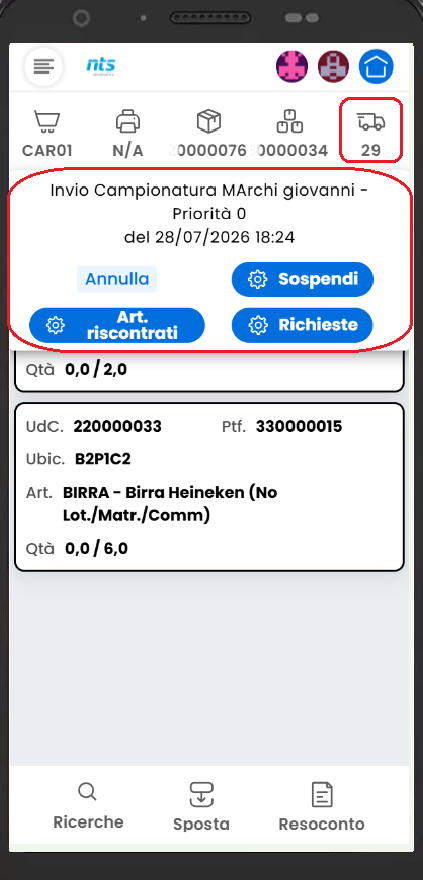
Da questo punto i flussi logistici dei vari tipi di missione si differenziano nel comportamento.
Ricevimento Merce
Nel ricevimento merce vengono presentati gli articoli da riscontrare in base alle Richieste trattate nella missione.
Per ciascun articolo vengono visualizzati eventuale lotto, commessa , matricola pre-assegnati ed Ubicazione di stoccaggio consigliata associata all'articolo.
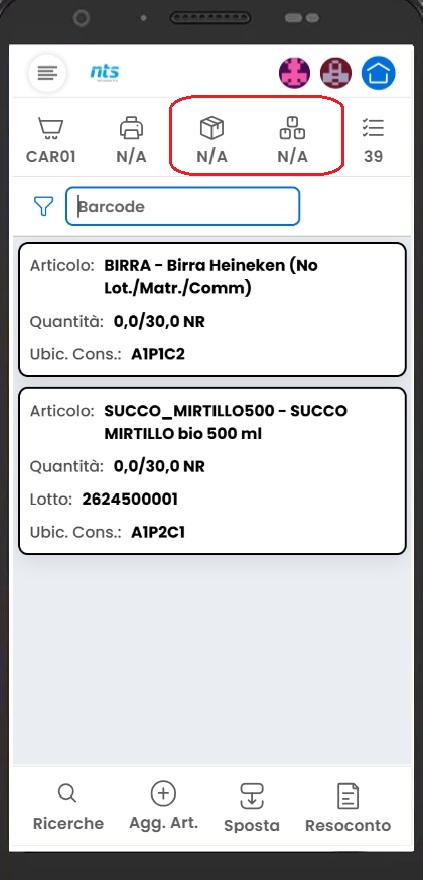
N.B.: Il riscontro degli articoli necessita sempre di una UDC di destinazione, ed eventualmente anche di una Piattaforma dove saranno allocate le UDC dichiarate;
è quindi necessario dichiarare questi elementi PRIMA di iniziare il riscontro dei materiali.
Vedi il paragrafo relativo alla creazione nuove Piattaforme / Nuove UDC.
Il riscontro dei materiali può essere effettuato sia tramite selezione diretta dell card presentate che mediante lettura del codice a barre; in questo caso riconosce già se il codice è relativo ad un pezzo o ad una confezione.
Una volta selezionata una riga viene chiesta conferma della quantità da riscontrare ed eventualmente di Lotto/Commessa/Matricola/Taglia da riscontrare.
Alla Conferma il materiale viene posizionato nella UDC/Piattaforma corrente e la riga da trattare, se completata, scompare dalla visualizzazione principale, mostrando così solo la parte residua di missione.
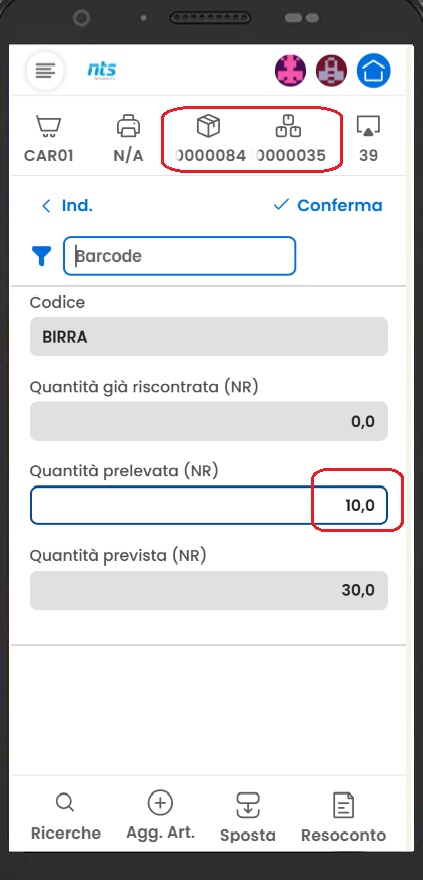
Durante il riscontro di un ricevimento merce è possibile anche aggiungere articoli non previsti inizialmente nella missione, a patto che siano già presenti in anagrafica.
L'icona di aggiunta articoli, sempre visibile durante il riscontro, apre una pagina dove inserire il barcode del nuovo prodotto, visualizzandone il codice e la descrizione.
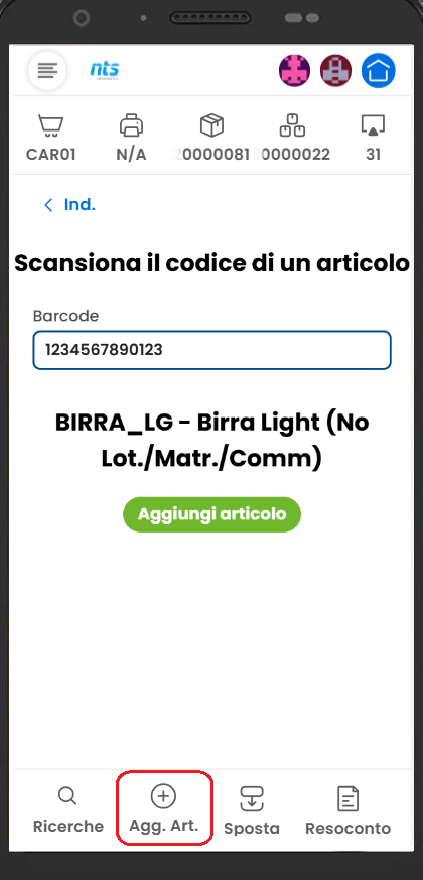
Nella eventualità di articoli gestiti a Lotto/Commessa/Matricola/Taglia, viene richiesto l'inserimetno di tali informazioni (che saranno osuccessivamente sincronizzate su Business Experience).
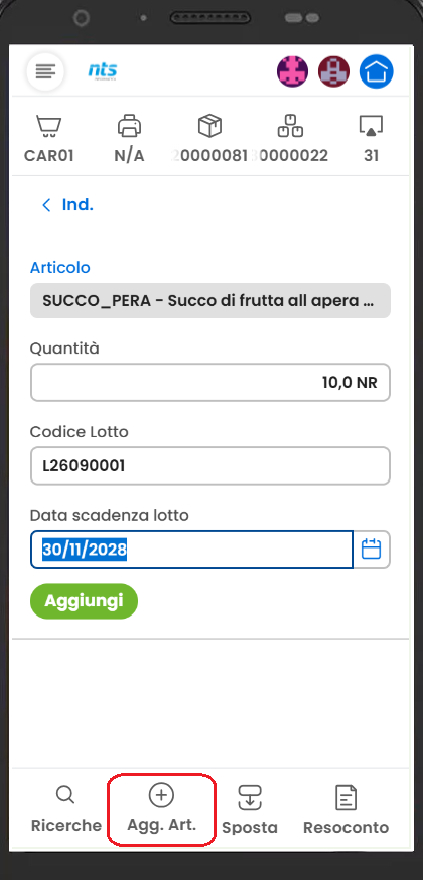
Una volta confermata l'aggiunta, viene richiesto il dettaglio della quantità da riscontrare
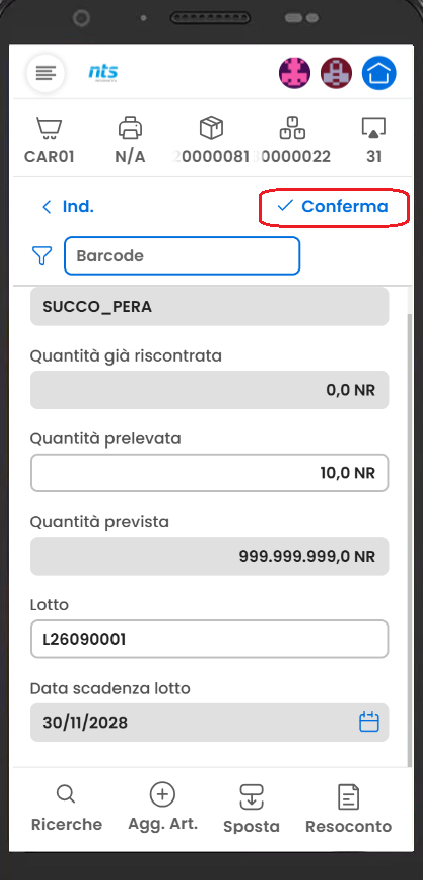
Nota : Le righe relative ad articoli aggiunti, non avendo una quantità prevista da riscontrare, andranno forzate come saldate alla chiusura della missione.
Una volta completato il riscontro della missione, occorre collocare la Piattaforma/Udc ancora in uso in una Ubicazione.
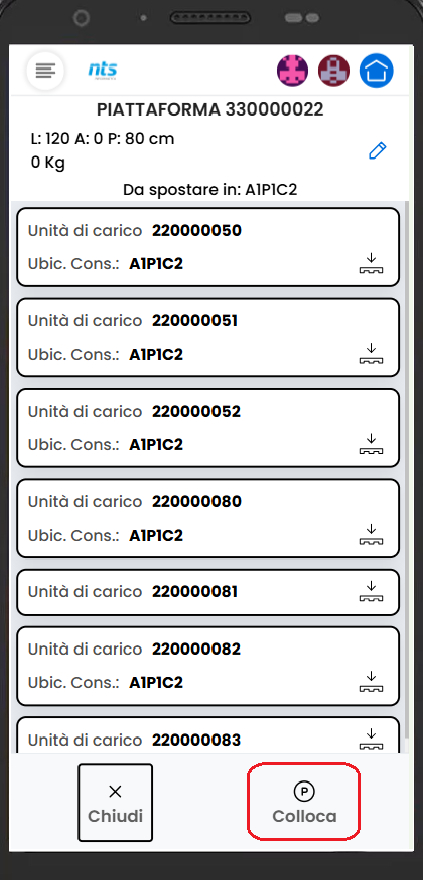
Dopodichè è possibile dichiarare completa la missione;
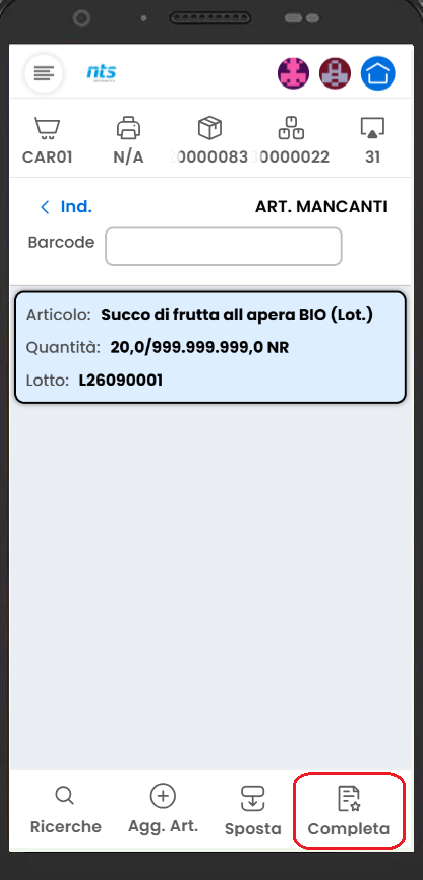
in tale frangente vengono evidenziati eventuali articoli mancanti.
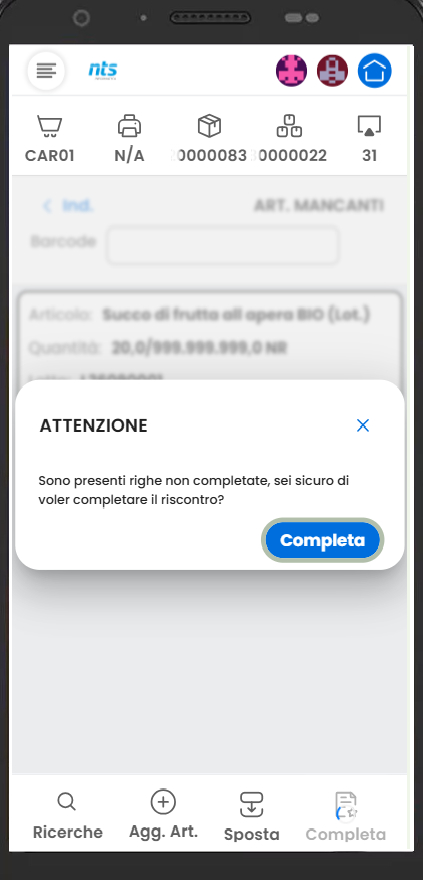
Una volta confermato il completamento si torna alla lista di selezione delle missioni.
Picking
Il riscontro delle missioni di prelievo rispecchia lo stesso flusso operativo, con alcune differenze nella visualizzazione dei dati.
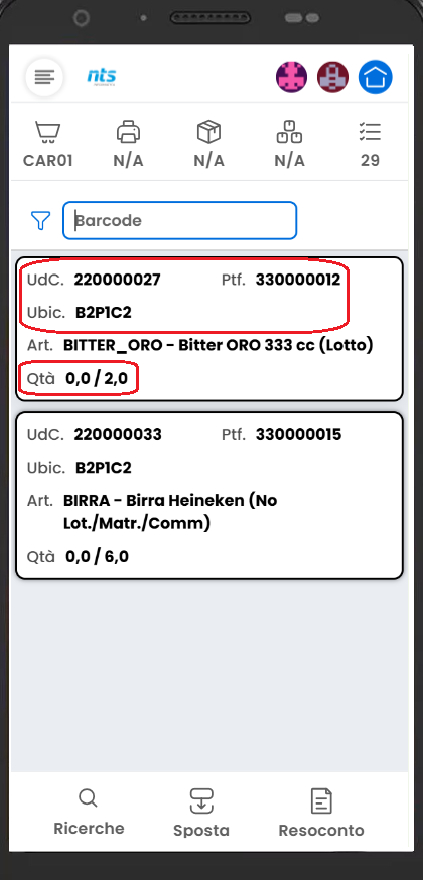
Una volta sul dettaglio della missione gli articoli da prelevare sono presentati in ordine di percorso, secondo le UDC (con le relative Ubicazioni) assegnate.
La lista dei prelievi da effettuare indica già dove il materiale deve essere prelevato ed in quale quantità (lo tessa riga di richiesta potrebbe quindi comparire su più prelievi perchè disponibile in UDC/Ubicazioni diverse).
N.B.: Il riscontro degli articoli necessita sempre di una UDC di destinazione, ed eventualmente anche di una Piattaforma dove saranno allocate le UDC dichiarate;
è quindi necessario dichiarare questi elementi PRIMA di iniziare il riscontro dei materiali.
Vedi il paragrafo relativo alla creazione nuove Piattaforme / Nuove UDC.
Il riscontro dei materiali può essere effettuato sia tramite selezione diretta dell card presentate che mediante lettura del codice a barre; in questo caso riconosce già se il codice è relativo ad un pezzo o ad una confezione.
Il riscontro tramite codice a barre può avvenire anche leggendo direttamente l'etichetta della UDC/Piattaforma (nel caso di prelievi della intera confezione) oppre per lotto, o ancora (per gli articoli gestiti con UDM), tramite il codice di etichettatura unico che riepiloga Articolo/lotto/commessa/Matricola.
Una volta selezionata una riga viene chiesta conferma della quantità da riscontrare ed eventualmente di Lotto/Commessa/Matricola/Taglia da riscontrare.
Alla Conferma il materiale viene posizionato nella UDC/Piattaforma corrente e la riga da trattare, se completata, scompare dalla visualizzazione principale, mostrando così solo la parte residua di missione.
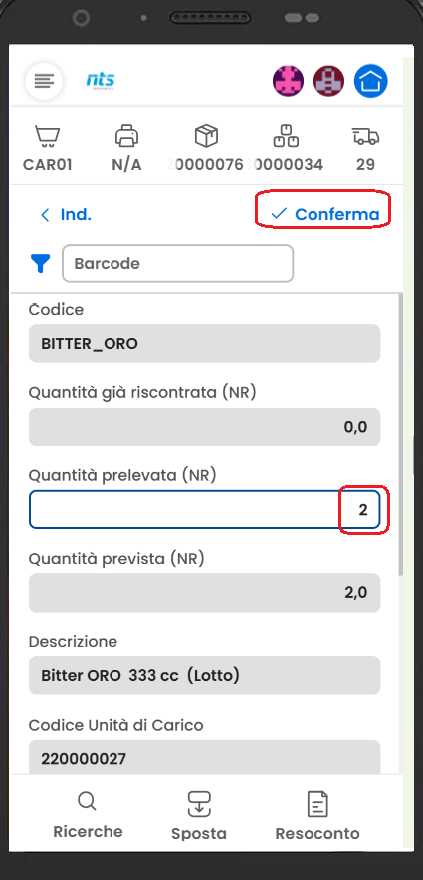
Una volta confermato il prelievo la merce viene immediatamente spostata dalla UDC / Ubicazione di origine alla UDC/Piattaforma correntemente in usoella missione.
N.B.: In questo modo le giacenze nelle ubicazioni sono istantaneamente aggiornate anche con le missioni ancora in corso; eventuali rettifiche al prelievo dovranno essere gestite con uno Spostamento per ricollocare il materiale.
Nel caso di Missioni facenti capo a Richieste diverse, il collocamento del materiale nella UDC di destinazione, verifica che siano presenti solo materiali originati dalla stessa richiesta.
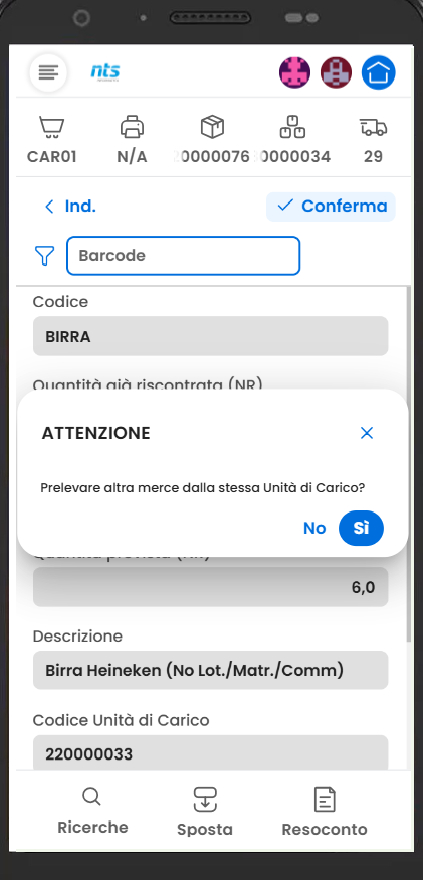
Qualora nella missione fossero presenti altre righe da prelevare nella stessa UDC, la procedura richiede all'operatore se efettuare il prelievo anche di tali materiali, filtrando di conseguenza le righe da trattare.
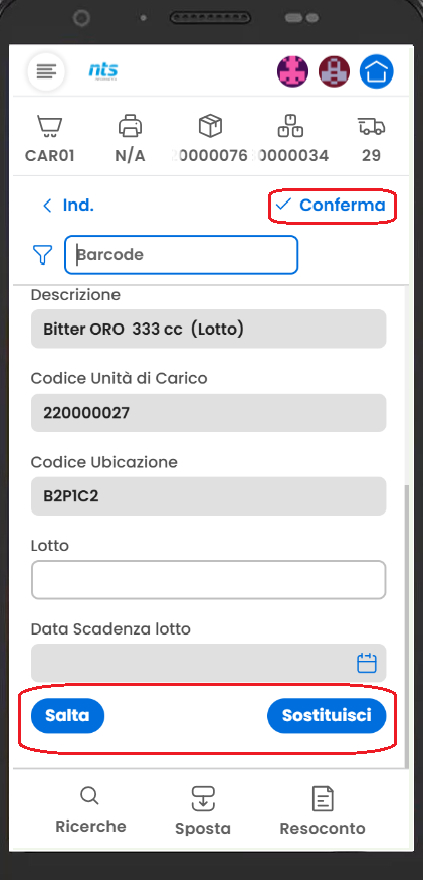
E' anche possibile saltare il riscontro di un prodotto (passandolo poi in coda alla lista), o sostituire un materiale da prelevare con un altro,
a patto che il prodotto sia lo stesso (es.: per cambio lotto) oppure sia dichiarato tra quelli Sotituivi del codice originale.
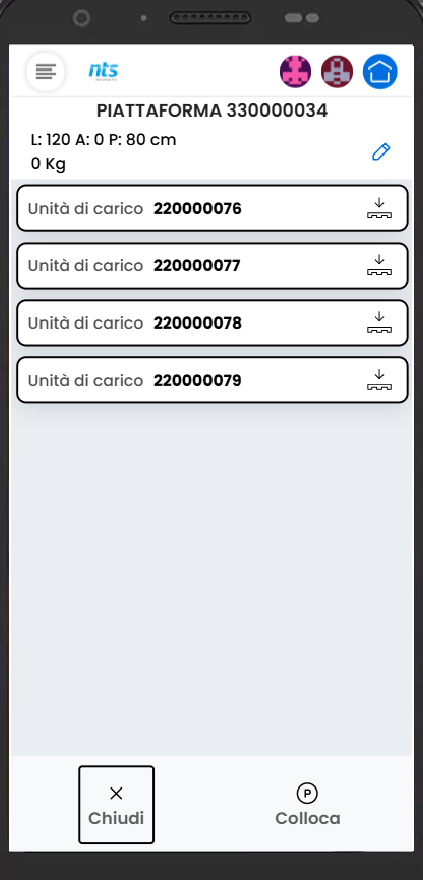
Una volta completato il riscontro della missione, occorre collocare la Piattaforma/Udc ancora in uso in una Ubicazione.
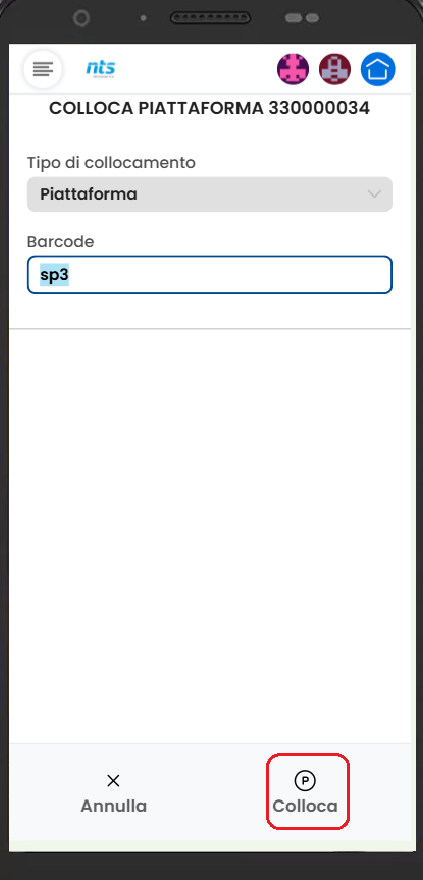
Una volta completato il riscontro si torna alla selezione delle missioni.
N.B.:
La merce prelevata da una ubicazione e posizionata in una nuova destinazione, che sia una ubicazione fisica o uno strumento di movimentazine temporaneo, rappresenta di fatto uno spostamento tra ubicazioni dello stabilimento. se nella mappatura delle ubicazioni l'origine e la destinazione del materiale prelevato sono associate a magazzini diversi, viene generato un messaggio per Business Experience che genera di fatto un documento di tipo Bolla di Movimentazione interna.
Il prelievo del materiale non determina la sua uscita da magazzino, ma solo la sua preparazione ed il ricollocamento in una nuova ubicazione.
Per completare il flusso di uscita del materiale di magazzino è necessario passare alla fase di Spedizione.
Una richiesta di picking potrebbe quindi originare alla fine più di un documento di magazzino, sia per gli spostamenti dovuti alla preparazione che per la successiva Spedizione.
Spedizione
Le missioni di Spedizione possono essere prese in carico per il riscontro qualora siano state generate con la modalità specifica di Invio a Palmare.
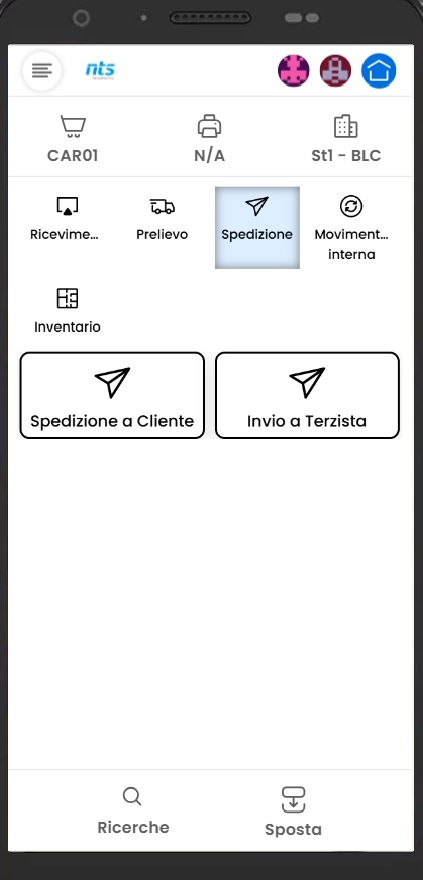
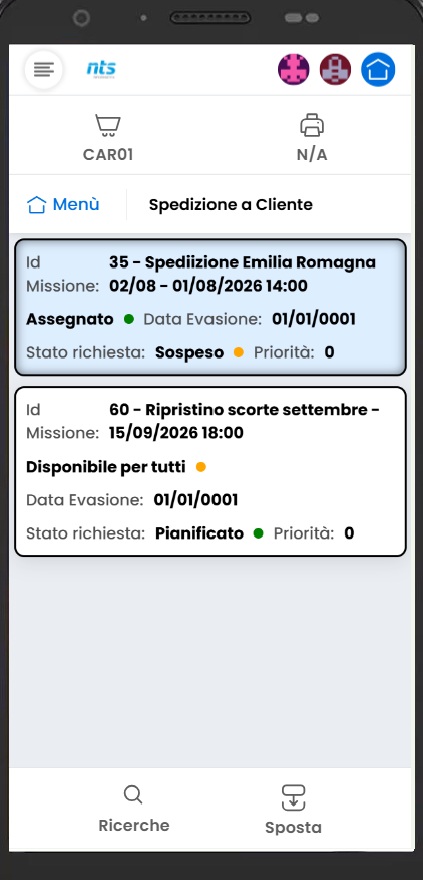
Una volta selezionata la Missione, vengono presentati per il riscontro le Piattaforme e le UDC senza Piattaforma preparate nella fase di prelievo ed incluse nella spedizione.
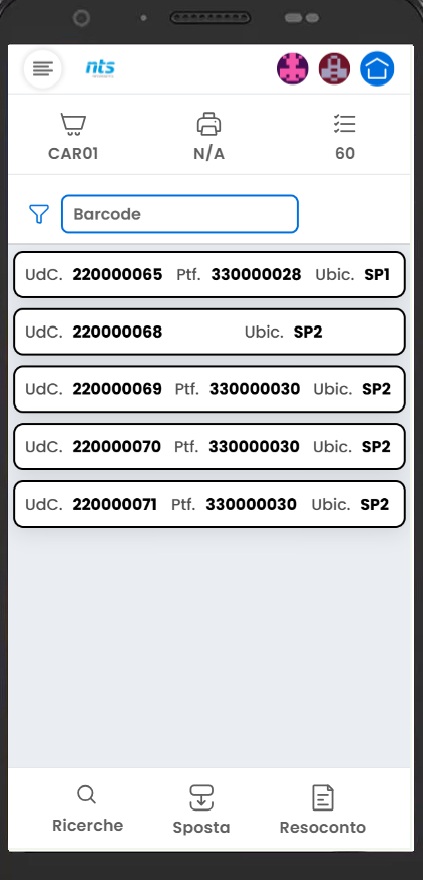
E' possibile effettuare il riscontro direttamente con il codice Piattaforma oppure riscontrando le singole UDC.
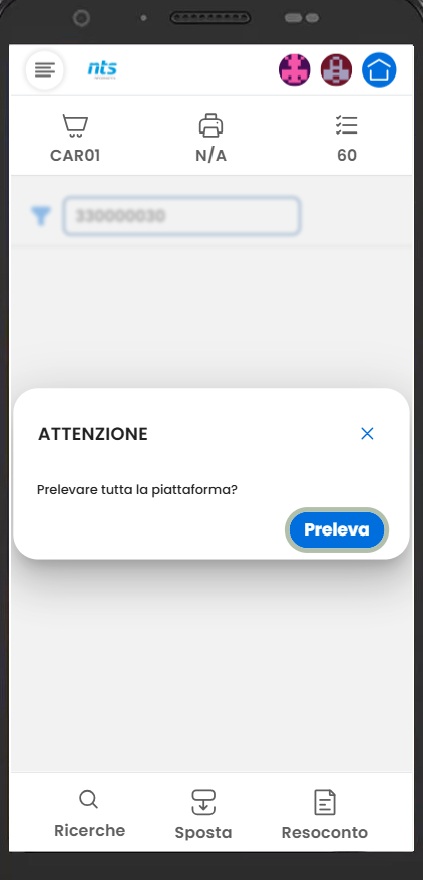
Una volta completato il riscontro la merce esce definitivamente dal magazzino BLC e viene prodotto il messaggio verso Business Experience per generare il documento di evasione delle richieste di origine.
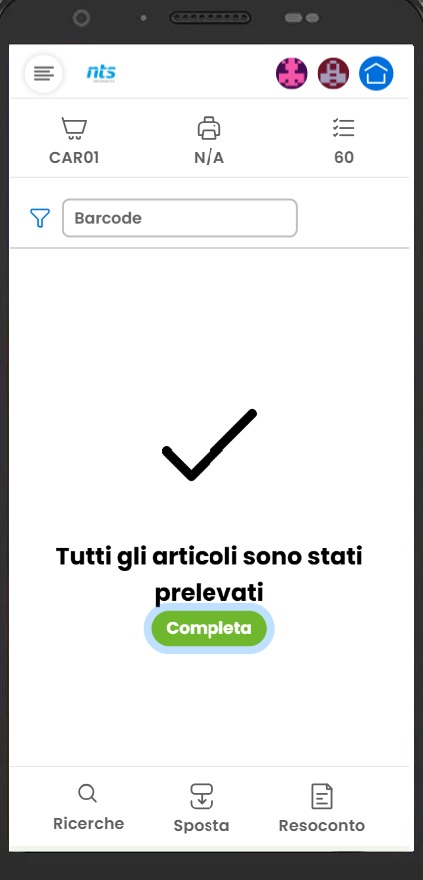
Funzione Sposta
La funzione di Spostamento, sempre disponibile sulla parte bassa della maschera, consente di spostare istantaneamente intere Piattaforme/UDC tra ubicazioni senza interrompre le operazioni in corso.
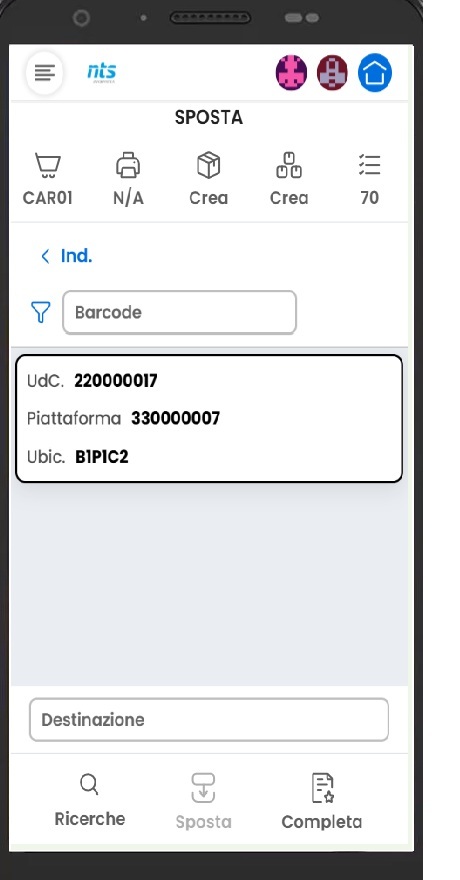
Creazione nuove Piattaforme / Nuove UDC
Tutte le movimentazioni logistiche, necessitano obbligatoriamente di una UDC di destinazione ed eventualmente di una Piattaforma su cui possono essere posizionate le UDC.
Nella Parte alta della videata sono sempre visibili i bottoni che consentono di dare una destinazione al materiale movimentato; in particolare lo Strumento di movimentazione viene già riproposto in base all'ultimo utilizzato dall'operatore,
mentre la Piattaforma e la UDC vengono dichiarate mentre si sta riscontrando il manuale e rimangono visibili come UDC/Piattaforma correntemente in uso finche non ne viene il collocamento in una ubicazione o viene dichiarata una nuova UDC/Piattaforma.
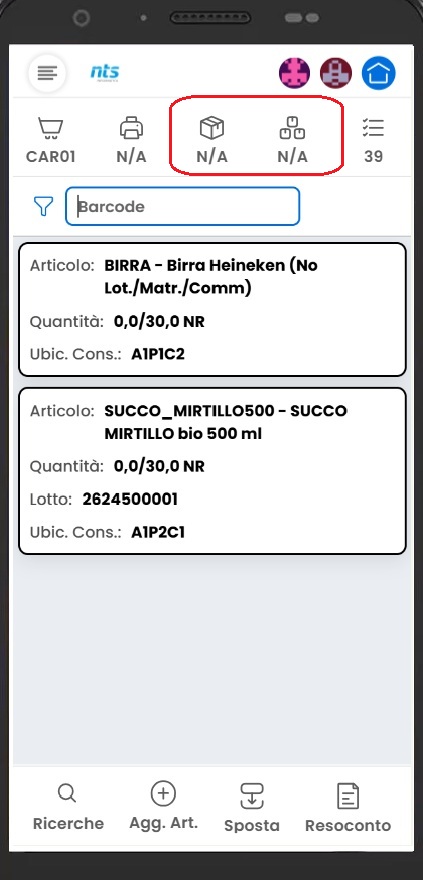
La creazione di una nuova Piattaforma si attiva direttamente cliccando l'icona relativa e consente di selezionare una piattaforma pre-esistente (aggiungendo UDC a quelle già presenti) oppure di creare un nuovo elemento.
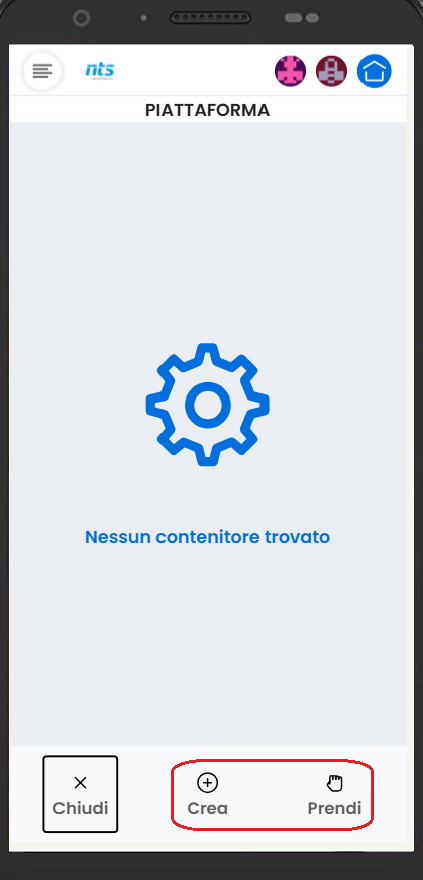
La creazione di una nuova piattaforma richiede la Tipologia di piattaforma ed alla conferma stampa eventualmente l'etichetta con il codice identificativo univoco.
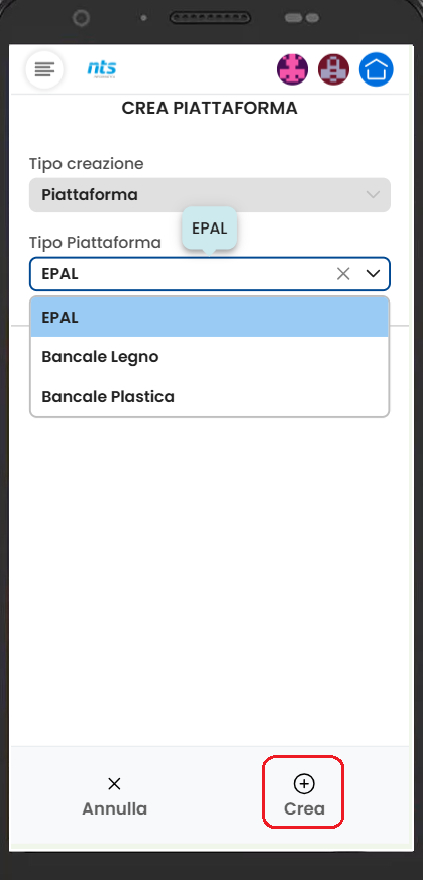
Una volta creata o selezionata la Piattaforma, viene visualizzata nell avideata principale come Piattaforma di destinazione corrente.
In maniera analoga è possibile gestire anche la UDC di destinazione del materiale riscontrato.
N.B.: La dichiarazione di una UDC è vincolante per l'utilizzo.
In questo caso dalla icona della UDC di lavoro è possibile entrare nell apagina di creazione/selezione, dove è possibile anche allocare direttamente la eventuale UDC già in uso fino a quel momento.
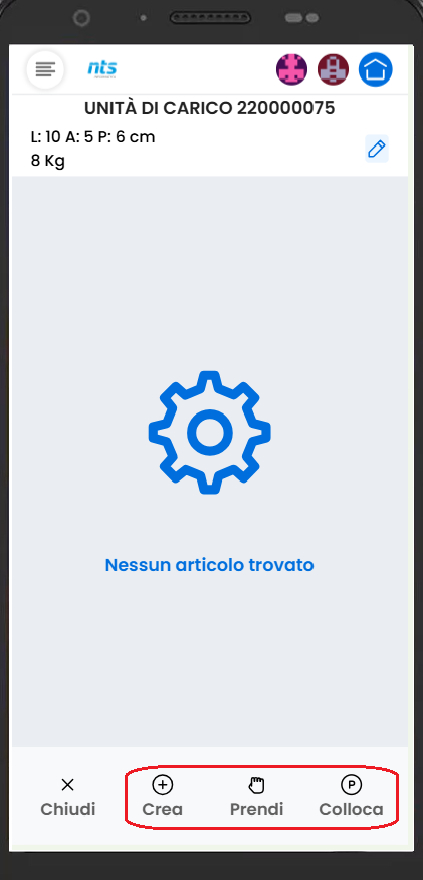
Una volta selezionata la tipologia di UDC viene avviata l aeventuale stampa della etichetta identificativa.
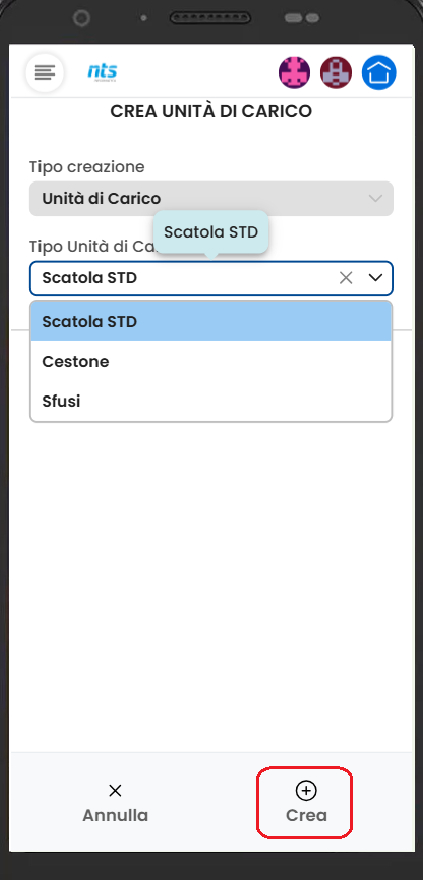
Una volta Creata/Selezionata la UDC viene visualizzata nella pagina principale come UDC di lavoro.
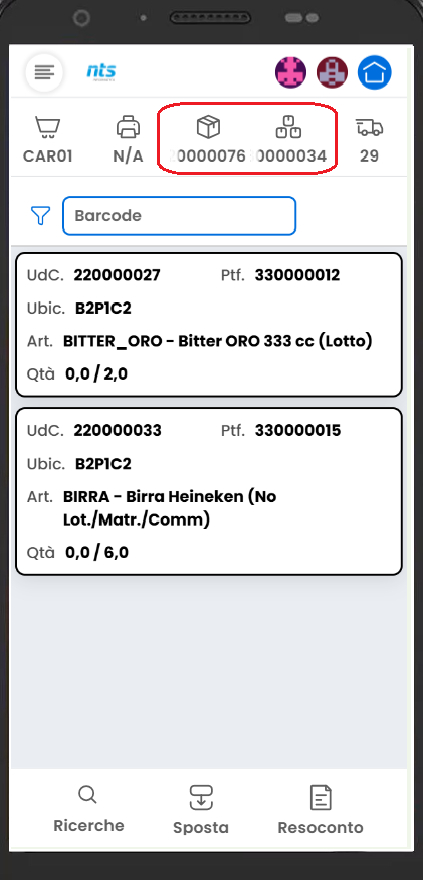
Selezionando le icone delle UDC/Piattaforme correnti, si entra direttamente nella videata di selezione /creazione dei nuovi contenitori, che diventeranno i codici correnti per i riscontri successivi.
La creazione di una nuova Piattaforma obbliga l'operatore a collocare in una ubicazione mappata dello stabilimento la eventuale Piattaforma precedentemente in uso;
lo stesso comportamento si riscontra quando vengono utilizzate UDC senza Piattaforma.
|