|
La procedura di Generazione di Missioni si occupa di prendere in carico le Richieste Logistiche giunte da Business Experience ed ancora non assegnate alle Missioni.
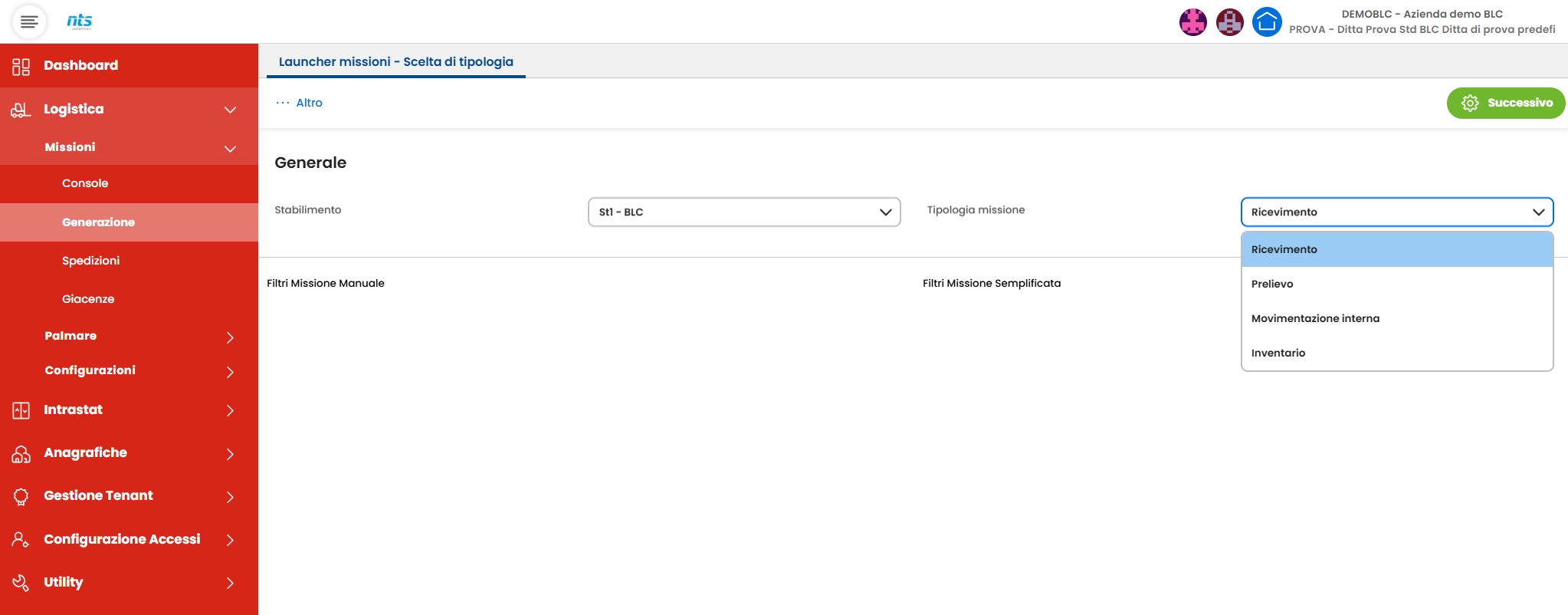
Una volta selezionato lo stabilimento di lavoro e la Tipologia di missione da generare
Si passa alla impostazione dei filtri di selezione per le "Richieste" compatibili con il tipo missione da generare.
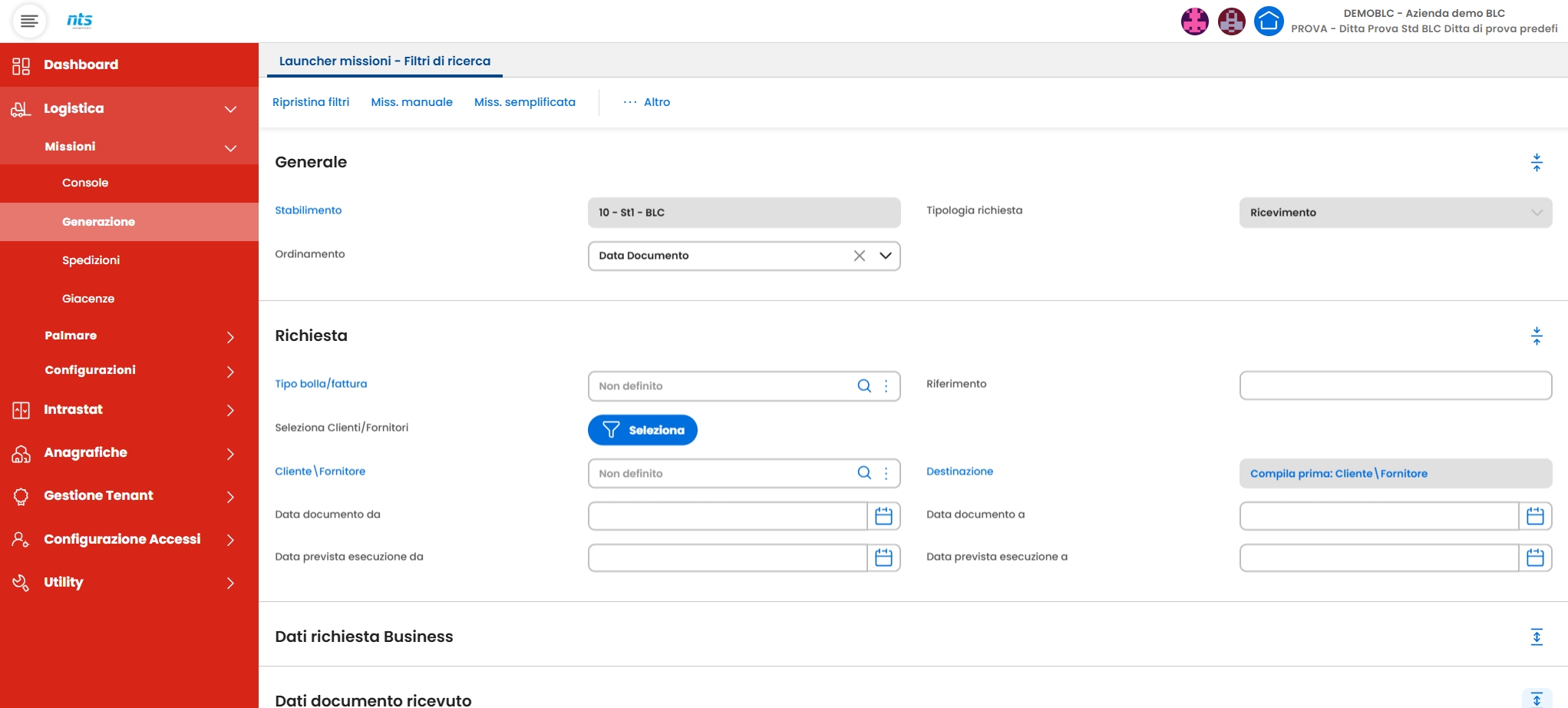
In questa fase è possibile operare un filtro su una selezione di clienti, di documenti, sui dati presenti in testata delle richieste originali (Nota di Arrivo o Nota di Prelievo).
Una volta impostati i filtri di selezione è possibile procedere secondo due diverse modalità di Creazione missione : Missione Manuale oppure Missione Semplificata
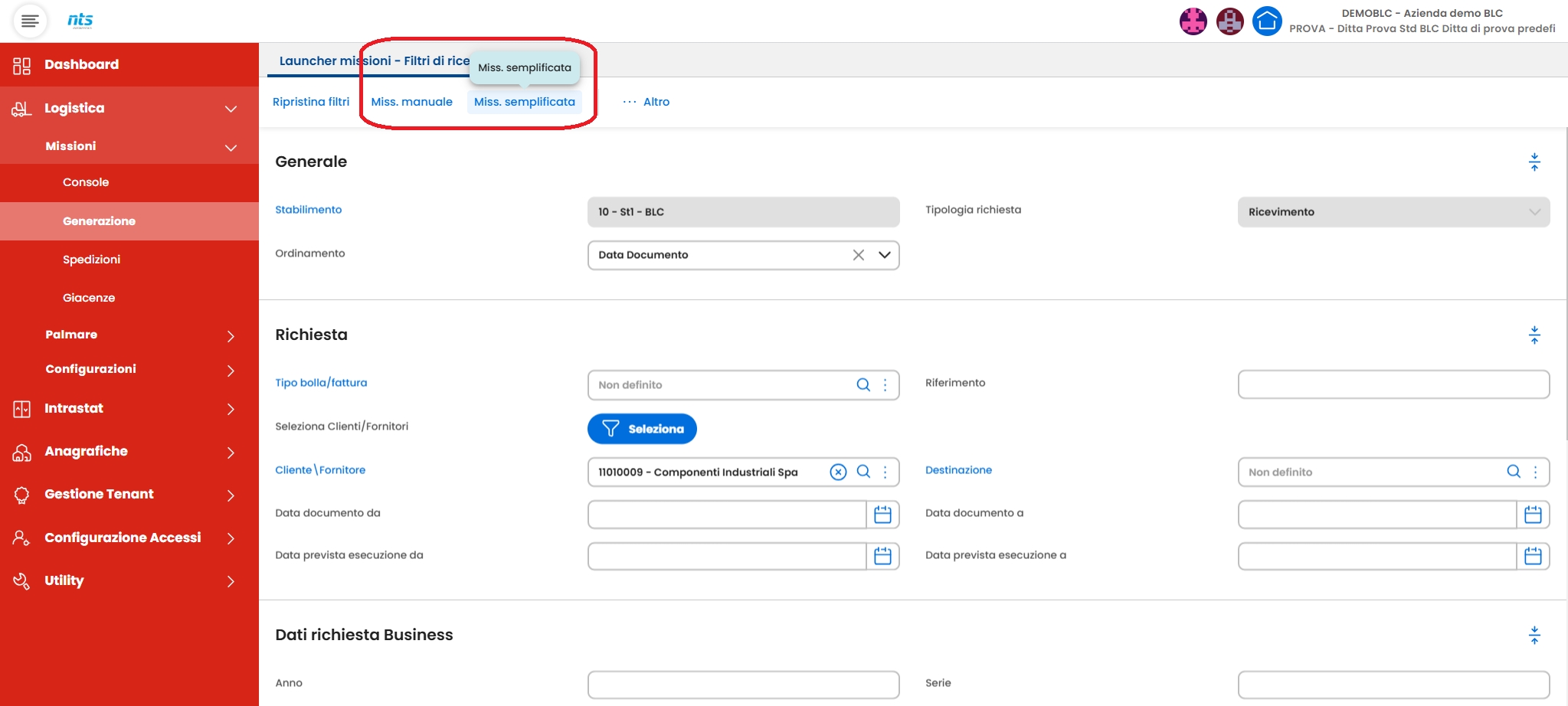
Missione semplificata
La modalità missione Semplificata è concepita per velocizzare il processo di creazione delle missioni; prevede una elaborazione automatica, raggruppando secondo un criterio a scelta tutte le righe di richiesta ancora da trattare che rispettano i criteri di filtro impostati.
Prima di procedere con l'elaborazione è necessario selezionare un Tipo Missione (Tipo Richiesta) che sarà assegnato alle missioni generate (parametro che poi determinerà anche quali operatori potranno trattarle).
I filtri di selezione iniziali generano un elenco di Richieste , di cui è possibile visualizzare il dettaglio delle righe ancora da elaborare, senza però dare la possibilità di intervenire contestualmente nella selezione.
Tutte le righe visualizzate saranno associate a missioni.
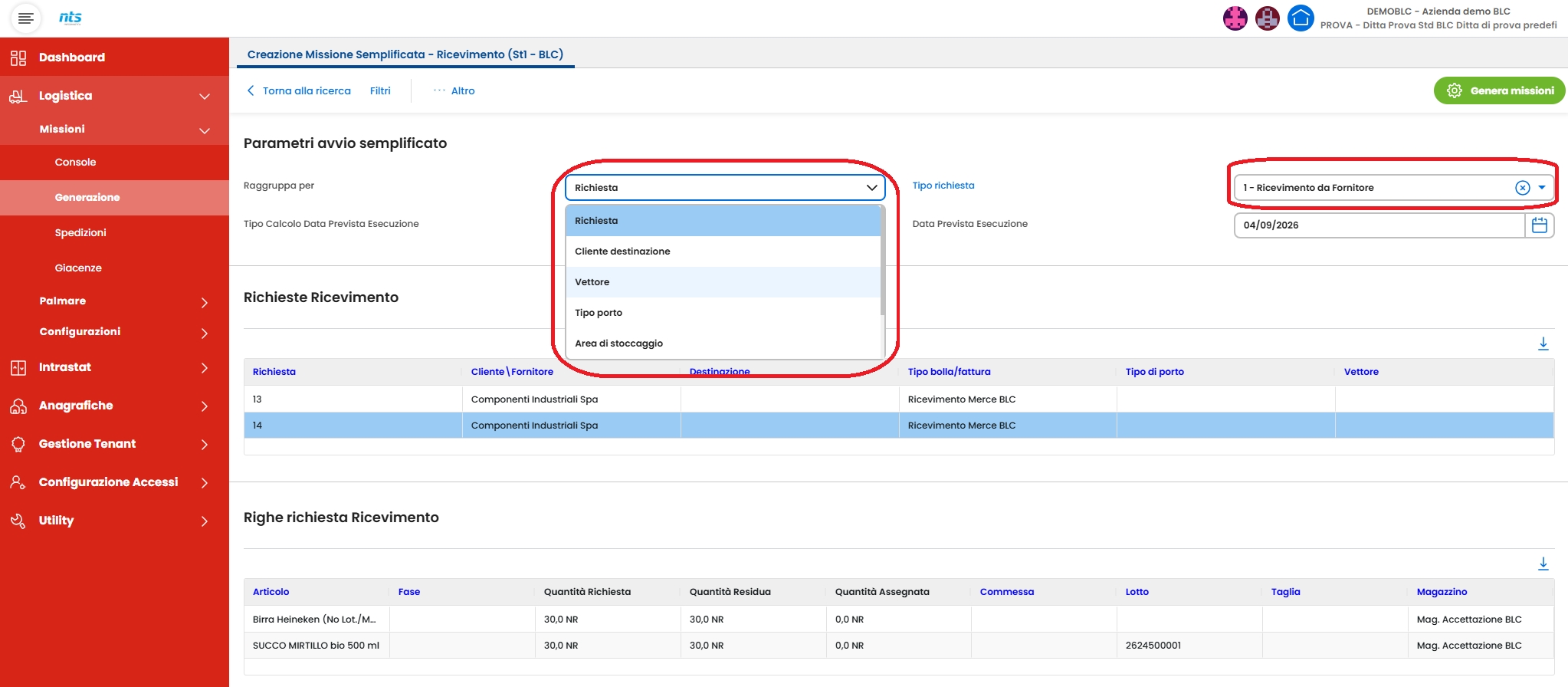
L'unica possibilità di intervento riguarda il criterio di raggruppamento delle righe all'interno delle missioni che saranno generate; è possibile generare missioni raggruppando le righe secondo diversi criteri che possono produrre una missione per ciascuna richiesta di origine, una missione che raggruppa tutte le righe di richieste a parità di Cliente/Fornitore/Destinazione, missioni raggruppate per Vettore assegnato, Tipo Porto, per area di Stoccaggio, per Commessa, per Codice Spedizione pre-assegnata da Business Experience.
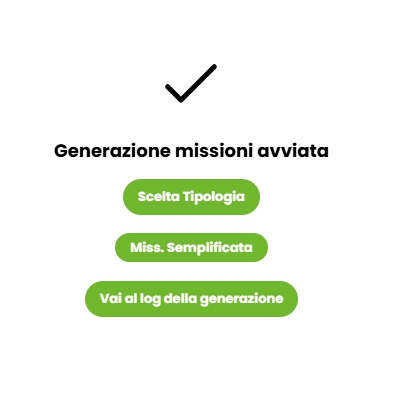
Al termine della elaborazione la procedura consente di tornare alla pagina di selezione iniziale (Scelta Tipologia) , oppure mantenere tutti i filtri impostati e lanciare nuovamente l'elaborazione con gli stessi parametri per creare una nuova Missione con eventuali nuove richieste giunte nel frattempo (Scelta Missione Semplificata); in altermativa è possibile visualizzare il documento di Log delle operazioni intraprese
Missione manuale
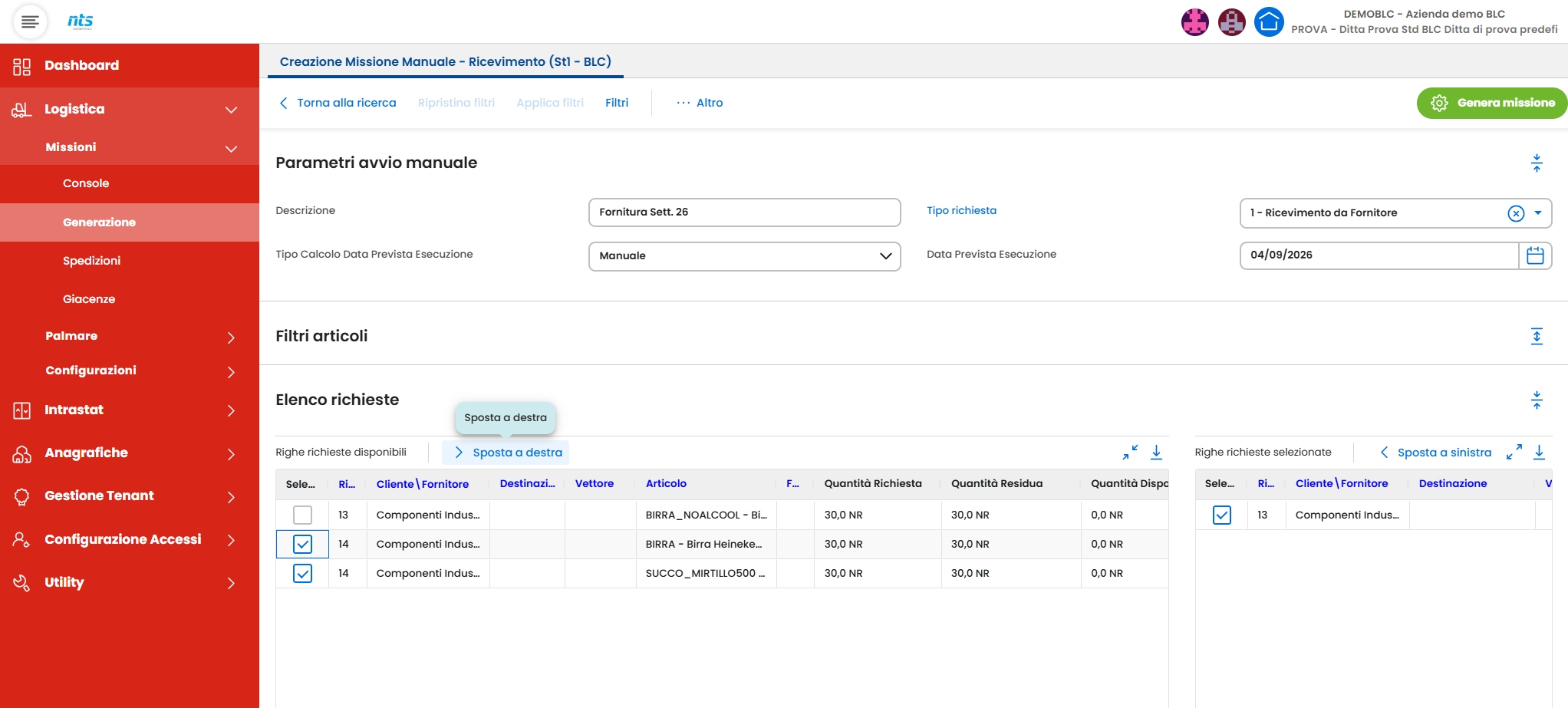
Nella missione manuale le righe di richiesta individuate non sono automaticamente trattate, ma è possibile creare una lista di materiali da includere nella missione selezionando direttamente dalle righe di documento di richiesta presentate sulla maschera.
Prima di procedere alla selezione delle righe da trattare occorre però dare una descrizione alla missione da generare e soprattutto assegnare un "Tipo Missione" (parametro che poi determinerà anche quali operatori potranno trattarla).
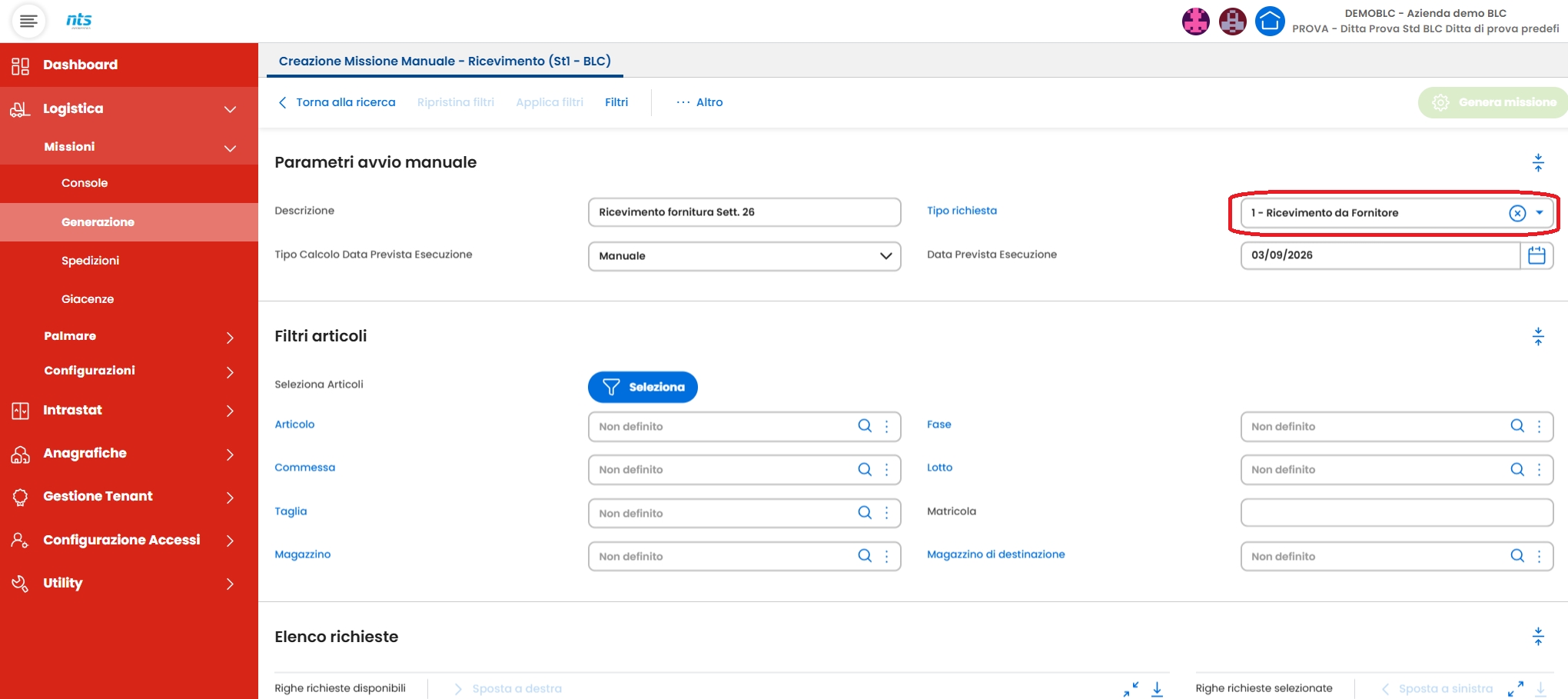
Oltre ai filtri sugli estremi di intestazione dei documenti, è possibile applicare un ulteriore filtro sui prodotti da trattare per ottimizzare la visualizzazione delle righe da selezionare.
Viene quindi visualizzata una maschera dove è possibile selezionare le righe e creare una lista accodandole alle righe già presenti nella griglia di destra.
Eventuali righe selezionate per errore possono essere estrapolate e riportate nell'elenco da trattare.
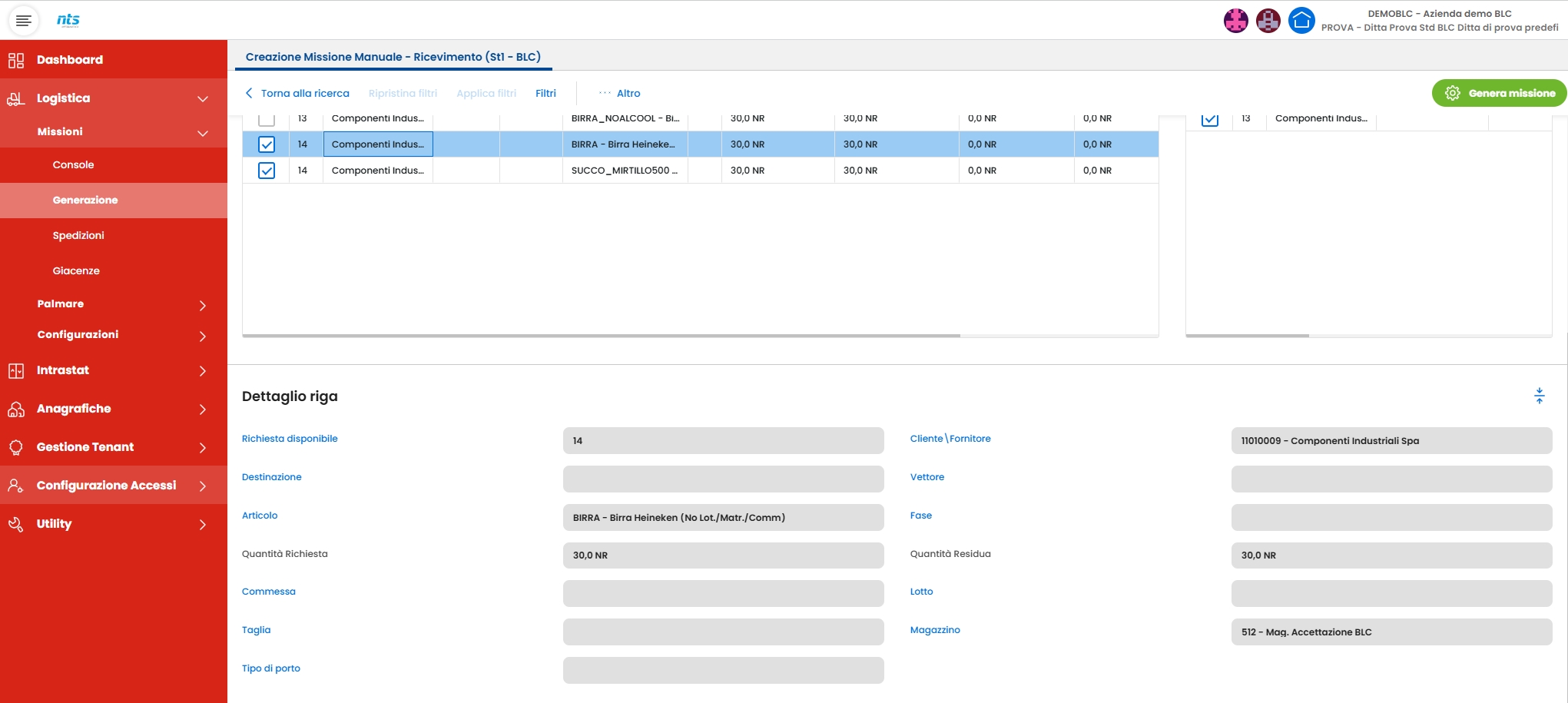
Posizionandosi su una riga di griglia inoltre è possibile visualizzare il dettaglio dati (Q.tà, lotto, descrizioni, etc.) nella sezione sottostante.
Una volta completata la selezione è possibile generare fisicamente la Missione Logistica.
Al termine della elaborazione la procedura consente di tornare alla pagina di selezione iniziale (Scelta Tipologia) , oppure mantenere tutti i filtri impostati e tornare direttamente alla selezione delle righe residue da trattare per creare una nuova Missione (Scelta Missione Manuale); in altermativa è possibile visualizzare il documento di Log delle operazioni intraprese.
Una volta generate le missioni possono comunque essere manutenute dalla Consolle Missioni, consentendo all'operatore di modificarne le caratteristiche, annullare una missione (le richieste tornano allo stato da Trattare), accorpare più missioni o scorporare parte di una missione in una nuova.
N.B.: Le richieste già Pianificate dalla generazione missioni non possono più essere aggiornate in Business Experience; La cancellazione di una missione riporta la richiesta di origine allo stato pre-elaborativo e quindi le eventuali modifiche al documento aggiornano automaticamente la Richiesta e ne permettono la rielaborazione.
Assegnazione materiale disponibile durante la generazione missioni
Oltre a creare delle liste di materiale da riscontrare in logistica, la procedura di Generazione missioni svolge un compito fondamentale per il processo di gestione logistico.
Nel caso di operazioni di Prelievo materiale le righe di richesta vengo già pre-assegnate alla UDC (e quindi implicitamente alla Ubicazione dove tale UDC è posizionata) in cui il materiale è disponibile per il prelievo.
La terminologia "Disponibile per il prelievo" significa che il materiale esistente (a parità di articolo, fase, taglia, lotto, commessa, matricola pre assegnati da Business Experience) o la UDC o l'Ubicazione dove è posizionata non hanno vincoli di blocco operativo; inoltre non è già stato impegnato in pre-assegnazione ad un'altra missione ancora da completare.
Mentre per i blocchi operativi impostati sul prodotto o sulla sua posizione sono gestiti dagli operatori, l'operazione di pre-assegnazione del materiale nella UDC direttamente in fase di pianificazione missione fa parte di una serie di accorgimenti mirati alla ottimizzazione del percorso e dei prelievi da effettuare, tenendo conto anche del materiale ancora non spostato per missioni ancora non completate.
L'architettura basata su Unità di Carico (UDC) consente di spostare istantaneamente il materiale prelevato e spostarlo in una nuova UDC/Ubicazione, aggiornando quindi istantaneamente l'esitenza e la eventuale disponibilità del prodotto in tale posizione; questo vale sia per i prelievi che per l'allocazione di merce in entrata.
In questo modo è possibile avere una situazione sempre aggiornata del contenuto di una locazione e della quantità prelevabile al suo interno.
La procedura di creazione Missioni, nella fase di assegnazione della UDC/Ubicazione di prelievo, per ciacun Articolo/Fase/Taglia/Lotto/Commessa/Matricola presente nella Richiesta assegna le disponibilità secondo i seguenti criteri :
- Da precedenza alle UDC posizionate in Ubicazioni di tipo "Picking" più vicine tra loro.
- In seconda istanza analizza le UDC posizionate in Ubicazioni di tipo "Stock" più vicine tra loro.
Per ogni Ubicazione Analizzata, sempre evitando Ubicazioni o UDC non utilizzabili per il prelievo, verifica che il materiale sia esistente e non sia Impegnato/Prenotato per altre missioni e nel caso in cui fosse disponibile lo assegna.
La procedura privilegia la riduzione delle "fermate" degli operatori, per cui una volta definita una ubicazione di prelievo, la riga di missione analizzata successivamente privilegia le ubicazioni vicine a quella appena assegnata utilizzando l'indice di percorso.
In realtà in questa fase alcune ubicazioni potrebbero non essere assegnate sempre secondo la pura logica di indice di percorso; ad esempio, se lo stresso prodotto fosse disponibile in più ubicazioni, ma la quantità da prelevare fosse coperta in una sola di esse, l'assegnazione darebbe priorità a questa posizione (per evitare uno spostamento dovuto a più prelievi per coprire la quantità richiesta); analogamente, una volta assegnata l'ubicazione di prelievo ad una riga di richiesta, se questa contiene altro materiale presente nella stessa missione viene preassegnato anche questo sulla medesima ubicazione.
Vincoli di Elaborazione
Nella elaborazione di tipo "Missione Semplificata" le righe di richiesta che non trovano disponibilità di materiale assegnabile vengono lasciate fuori dalle missioni generate, rimanendo così disponibili per una nuova elaborazione.
Nella elaborazione di tipo "Missione Manuale" invece è possibile includere comunque tali righe nella missione, non avranno però una ubicazione di prelievo assegnata e quindi necessiteranno di una interrogazione giacenze al momento del riscontro per capire dove sarà possibile effettuare il prelievo, perdendo in tal modo il vantaggio della proposta in ordine di percorso.
Una volta generata una missione, le righe di Richiesta passano in uno stato "Pianificato", che determina l'impossibilità di apportare modifiche alla Nota di Prelievo/Arrivo originale in Business Experience.
La cancellazione della missione, se ancora non riscontrata, riporta la Richiesta allo stato iniziale ancora da Elaborare e di conseguenza consente la modifica documento e l'aggiornamento automatico della Richiesta.
|