|
Moduli richiesti: Collegamento a piattaforme corrieri
Opzioni programma: Il registro di Business
Questo programma è il pannello principale per la gestione delle spedizioni con corriere e delle relative richieste di ritiro.
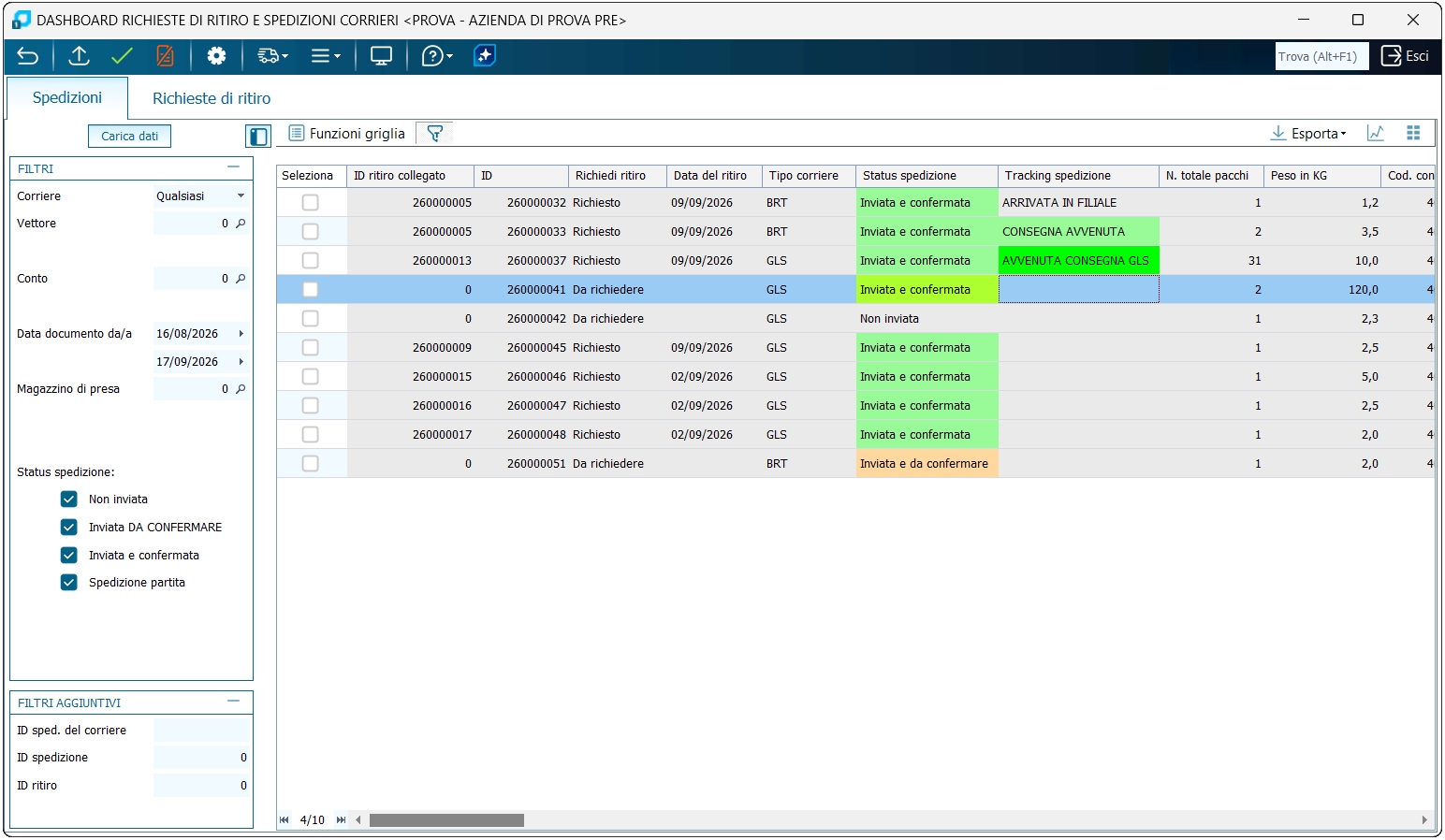
Nella prima pagina 'Spedizioni' sono mostrati tutti i dati delle spedizioni che soddisfano i parametri di ricerca inseriti a lato, i filtri dello status sono recentati, mentre quelli relativi alla data del documento sono proposti in automatico come Da 'Data odierna - 7 giorni' a 'data odierna - 7 giorni', è possibile parametrizzare il numero dei giorni tramite le seguenti opzioni di registro ; BSKCCONS\OPZIONI\FiltroDataDocumento_GiorniIndietro e BSKCCONS\OPZIONI\FiltroDataDocumento_GiorniAvanti.
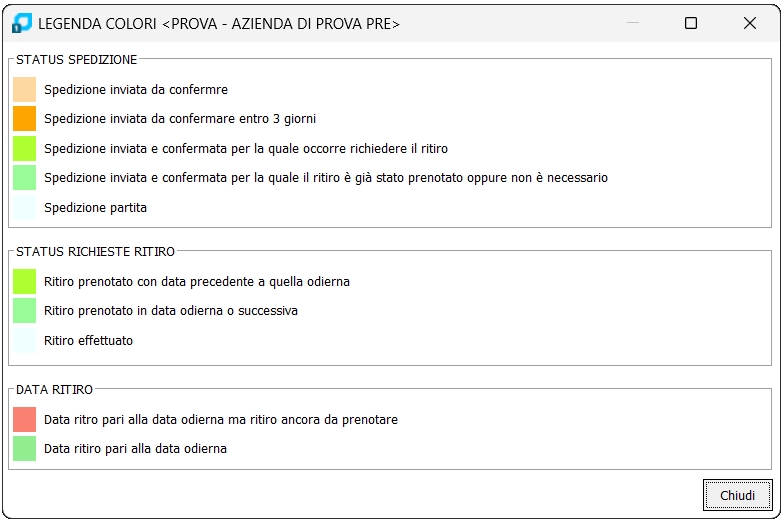
Gli status della spedizione vengono evidenziati con colori differenti per segnalare diverse situazioni, i colori non posso essere personalizzati.
Leggenda dei staus e relativi colori:
Toolbar (pulsanti e altre voci di menù)

Invia spedizioni selezionate Permette di trasmettere al corriere i dati delle spedizioni selezionate, l'invio è possibile solamente per spedizioni con status 'Non Inviata' e che siano associate ad un documeto di magazzino, è possibile selezionare spedizioni anche di differenti corrieri, la trasmissione delle richieste saranno poi operate in modo distinto per ogni corriere.
Invio a BRT, l'invio è possibile solo se:
- nella configurazione associata al corriere sono valorizzati utente, password ed il codice cliente.
- nel magazzino di presa è valorizzata la 'Linea di partenza'
- sulla spedizione è valorizzato il tipo porto (con uno dei valori ammessi DAP o EXW)
- ragione sociale, indirizzo, CAP, località, nazione e provincia del destinatario sono valorizzati
- il codice tariffa è valorizzato
- il numero di pacchi è valorizzato e non supera il valore 30
- il peso totale in KG è valorizzato
- il riferimento numerico del mittente è valorizzato
Invio a GLS, l'invio è possibile solo se:
- nella configurazione associata al corriere sono valorizzati utente, password, il codice sede GLS ed il codice contratto.
- sulla spedizione è valorizzato il tipo porto (con uno dei valori ammessi A, F o I)
- ragione sociale, indirizzo, CAP, località, nazione e provincia del destinatario sono valorizzati
- il numero di pacchi è valorizzato e non supera il valore 99
- il peso totale in KG è valorizzati ed è un numero maggiore di 0
- se il pagamento deve avvenire in contrassegno, sono indicati l'importo e la modalità di incasso
- non sono indicati più di 6 servizi aggiuntivi per ciascuna spedizione
Se le relative condizioni sono soddisfatte, viene fatto l'invio dei dati della spedizione al corriere, il quale può restituire:
- esito negativo: se per qualche motivo la chiamata non va a buon fine
- esito positivo con segnalazione informativa
- esito positivo
In caso di esito positivo, il corriere restituisce l'ID che egli ha attribuito alla spedizione; in Business quindi si aggiorna la spedizione impostandovi:
- status = 'Inviata e da confermare'
- data/ora invio = quelle correnti
- operatore ultima modifica = quello corrente
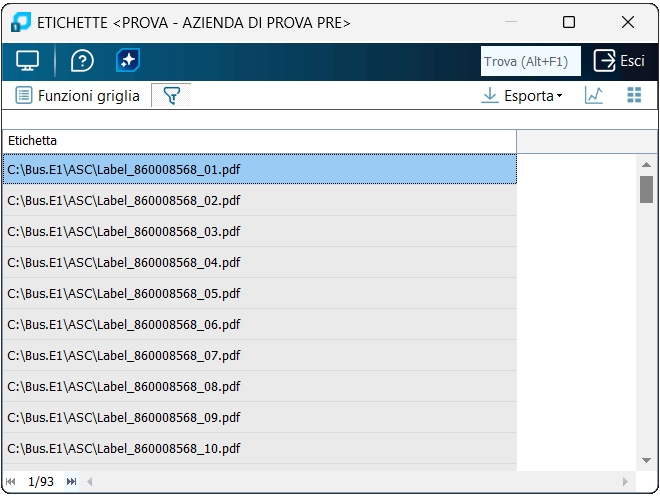
Inoltre, nel caso in cui la configurazione del corriere preveda la stampa dell'etichetta, sono anche salvate le etichette che il corriere fornisce (una per ogni collo!), tali etichette vengono salvate nel percorso etichette indicato nella configurazione (se valorizzato, altrimenti nella cartella "Asc" di installazione) e vengono denominate "Label_[id spedizione del corriere]_[progressivo]".
L'estensione del file è TXT nel caso di etichetta ZPL, altrimenti PDF.
Tutte le etichette restituite, oltre ad essere memorizzate in locale, vengono anche salvate nella tabella TABKCLABEL associate alla spedizione inviata.
Note: Se l'invio al corriere GLS è andato a buon fine si procede in automatico a confermare la spedizione appena creata
Conferma spedizioni selezionate Permette di confermare al corriere i dati delle spedizioni selezionate che siano state precedentemente inviate. Tale operazione è quindi possibile solamente per spedizioni con status 'Inviata e da confermare' e che siano associate ad un documento di magazzino, è possibile selezionare spedizioni anche di differenti corrieri, la trasmissione delle richieste saranno poi operate in modo distinto per ogni corriere.
Conferma a BRT, questo passaggio va effettuato solamente nel caso di modalità operativa UC3 o UC4 che richiedono conferma esplicita, la conferma di una spedizione è possibile solo se:
- nella configurazione associata al corriere sono valorizzati utente, password ed il codice cliente
- il riferimento numerico del mittente è valorizzato
- sono trascorsi almeno 5 minuti dall'invio della spedizione
- non sono trascorsi più di 15 giorni dall'invio della spedizione
Conferma a GLS, è possibile solo se:
- nella configurazione associata al corriere sono valorizzati utente, password, il codice sede GLS ed il codice contratto.
- sulla spedizione è valorizzato il tipo porto (con uno dei valori ammessi A, F o I)
- sulla spedizione è valorizzato il numero spedizione da confermare (ID del corriere)
- ragione sociale, indirizzo, CAP, località, nazione e provincia del destinatario sono valorizzati
- il numero di pacchi è valorizzato e non supera il valore 99
- il peso totale in KG è valorizzato ed è un numero maggiore di 0
- se il pagamento deve avvenire in contrassegno, sono indicati l'importo e la modalità di incasso
- l'importo assicurazione, se indicato, è un numero positivo
- non è possibile indicare più di 6 servizi aggiuntivi per ciascuna spedizione
Se queste condizioni sono soddisfatte, viene fatto l'invio dei dati della spedizione al corriere, il quale può restituire:
- esito negativo: se per qualche motivo la chiamata non va a buon fine
- esito positivo con segnalazione informativa
- esito positivo
In caso di esito positivo, in Business quindi si aggiorna la spedizione impostandovi:
- status = 'Inviata e confermata'
- operatore ultima modifica = quello corrente
Annulla spedizioni selezionate Permette di annullare i dati delle spedizioni selezionate che siano state precedentemente inviate, tale operazione è quindi possibile solamente per spedizioni con status 'Inviata e da confermare' o 'Inviata e confermata' e che non siano associate ad una richiesta di ritiro già inviata. è possibile selezionare spedizioni anche di differenti corrieri, la trasmissione delle richieste saranno poi operate in modo distinto per ogni corriere.
Annullamento a BRT, è possibile solo se:
- nella configurazione associata al corriere sono valorizzati utente, password ed il codice cliente
- il riferimento numerico del mittente è valorizzato
Annullamento a GLS, è possibile solo se:
- nella configurazione associata al corriere sono valorizzati utente, password ed il codice sede GLS.
- sulla spedizione è valorizzato l'ID spedizione del corriere
Se queste condizioni sono soddisfatte, viene trasmesso al corriere l'annullamento della spedizione; tale operazione può restituire:
- esito negativo: se per qualche motivo la chiamata non va a buon fine
- esito positivo
In caso di esito positivo, in Business quindi si aggiorna la spedizione impostandovi:
- status = 'Non inviata'
- si azzerano data/ora invio e ID spedizione del corriere
- operatore ultima modifica = quello corrente
- vengono cancellate le etichette associate alla spedizione
Aggiorna Tracking delle spedizioni selezionate Permette (una volta che la spedizione è stata inviata e confermata), di richiederne il tracking, ossia le varie fasi attraversate nel processo di lavorazione della spedizione, le informazioni ricevute dal corriere vengono memorizzate nell'apposita tabella TABKCTRACK.
Il corriere fornisce ogni volta tutto lo storico della spedizione, ma nella tabella vengono memorizzate solo le fasi che non erano state precedentemente rilevate.
Ad esempio: in data 15/03 si effettua l'aggiornamento del tracking che restituisce l'esito:
- 15/03 09.00 presa in carico
- 15/03 10.00 partita dalla sede
Tali dati vengono quindi memorizzati nello storico tracking della spedizione
Se due giorni dopo si effettua nuovamente l'aggiornamento del tracking, si otterrà:
- 15/03 09.00 presa in carico
- 15/03 10.00 partita dalla sede
- 16/03 07.00 in transito
- 17/03 08.00 in consegna
- 17/03 12.30 consegnata
di questo secondo aggiornamento verranno memorizzati solo gli aggiornamenti dal terzo (16/03 07.00 in transito) in poi.
L'aggiornamento del tracking, inoltre, modifica lo status della spedizione impostandola come 'Spedizione partita' nel caso in cui:
- per corriere BRT: viene rilevato uno status con codice successivo al 700, in quanto il 701 rappresenta 'Spedizione ritirata'
- per corriere GLS: viene rilevato uno status con codice successivo al 901
Infine, se lo status più recente che viene rilevato risulta codificato tra gli status del corriere e per esso è impostato un particolare status spedizione da impostare sul piede del documento di magazzino, allora il ddt/fattura verrà modificato per riportarvi tale valore.
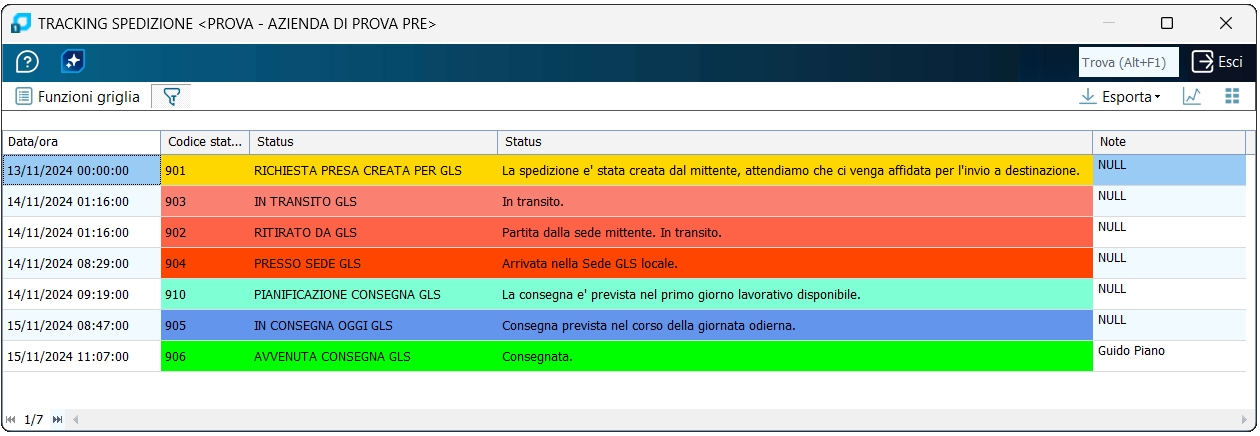
Lo storico tracking è visibile dalla dashboard tramite apposita funzione del menu 'Strumenti'.
Stampa Etichette Permette di lanciare la stampa massiva di tutte le etichette delle spedizioni selezionate.
Per ciascun file indicato nelle etichette associate alla spedizione:
- se ha estensione 'PDF', è considerata un'etichetta in formato PDF e la stampa avviene solamente a video
- altrimenti, è considerata un'etichetta in formato ZPL e la stampa avviene solo su carta
Per quanto riguarda la stampa su stampante termina ZPL, essa avviene sulla stampante e sulla porta indicate nella configurazione del corriere. Se tali dati non sono valorizzati, la stampa non è quindi possibile. Se il nome stampante termica è un indirizzo IP, allora la stampa avviene usando il collegamento TCP; altrimenti il collegamento avviene usando il nome stampante (che quindi deve essere installata).
È inoltre possibile fare in modo che la stampa delle etichette avvenga in automatico al termine dell'invio delle spedizioni impostando l'opzione di registro BSKCCONS\OPZIONI\Spedizioni_StampaEtichettaInInvio
Gestione Ritiri
Crea ritiro per le spedizioni slezionate Permette di creare una richiesta di ritiro (passaggio) al corriere, occorre selezionare una o più spedizioni che abbiano status 'Inviata e confermata' ed aventi il campo 'Richiedi ritiro' pari a 'Da richiedere'; saranno creati uno o più ritiri a seconda dei criteri di raggruppamento delle spedizioni. Infatti, sono considerati elementi di rottura per cui possono essere inserite nello stesso ritiro solo spedizioni che coincidono per questi campi:
codice vettore – tipo corriere – magazzino di presa – fermo deposito – codice sede per fermo deposito – Tipo collo GLS – codice tariffa BRT
È possibile aggiungere dei campi personalizzati di rottura tramite l'opzione di registro 'Ritiro_CampiRotturaPers'.
Ciascun ritiro viene creato con:
- ID = identificativo numerico di 9 cifre, composto con: prima due cifre per l'anno, sette cifre di progressivo con anteposti zeri non significativi
- data ritiro = quella odierna, se il ritiro viene creato entro le 12.30, altrimenti si propone il giorno successivo, escludendo le domeniche
- status = da inviare
- ritiro dalle/alle (mattina e pomeriggio): proposti dagli orari eventualmente indicati sul vettore
- SOLO PER GLS: propone anche i servizi aggiuntivi del ritiro, rilevando quelli del vettore che siano riferiti a 'Richiesta di ritiro' e che abbiano la spunta 'Servizio di default attivo nei documenti', escludendo quelli marcati come obsoleti.
Una volta creato il ritiro, sulle spedizioni in esso comprese viene riportato l'ID del ritiro e si aggiorna anche il campo 'Richiedi Ritiro' impostandovi il valore 'Richiesto'
Aggiungi spedizione corrente a ritiro esistente Permette di aggiungere la spedizione selezionata ad un ritiro già esistente.
Una volta aggiunta la spedizione all ritiro, sulla spedizioni viene riportato l'ID del ritiro e si aggiorna anche il campo 'Richiedi Ritiro' impostandovi il valore 'Richiesto'
Rimuovi spedizione corrente da ricchiesta esistente Permette di rimuovere la spedizione selezionata dal ritiro abbinato.
Una volta rimossa la spedizione dal ritiro, sulla spedizioni viene eliminato l'ID del ritiro e si aggiorna anche il campo 'Richiedi Ritiro' impostandovi il valore 'Da Richiedere'.
Mostra ritiro Permette di filtrare il ritiro collegato alla spedizione e di mostrarlo direttamente nella pagina dedicata 'Richieste di Ritiro'.
Menù strumenti
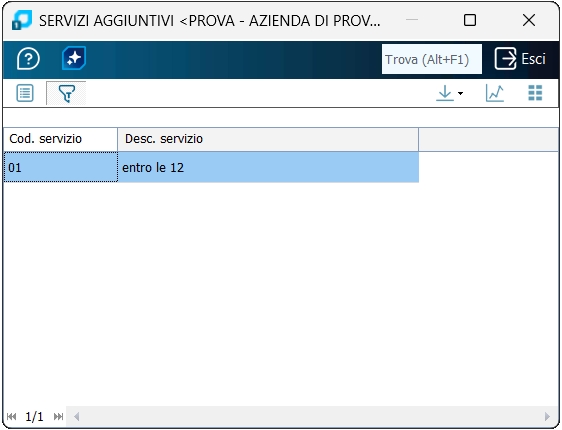
Visualizza servizi aggiuntivi Permette di visualizzare i servizzi aggiuntivi che sono stati richiesti per la spezione.
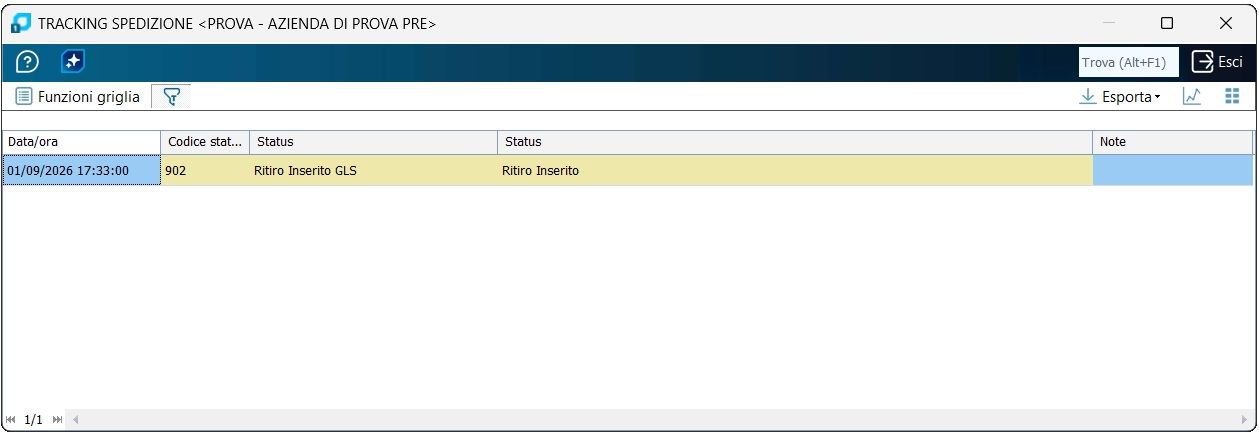
Visualizza dettagli Tracking Permette di visualizzare il dettaglio del tracking della spedizione
Visualizza Etichette Permette di visualizzare ed eventualmente stampare le etchiette ricevute dal corriere.
Apri documento Permette di aprire il documento associato alla spedizione.
Seleziona tutto Permette di selezionare tutte le spedizioni presenti in griglia.
Deseleziona tutto Permette di deselezionare tutte le spedizioni presenti in griglia.
Cancella spedizioni senza documento Permette di cancellare le spedizioni che non sono collegate ad alcun docuemento di magazzino, per cancellare una spedizione che risulta collegata ad un documento bisogna prima aprire il documento e rimuovere dal piede l'indicazione di gestione dell'intregarzione con il corriere.
Stampa etichette Permette di stampare in modo massivo tutte le etichette delle spedizioni selezionate in griglia.
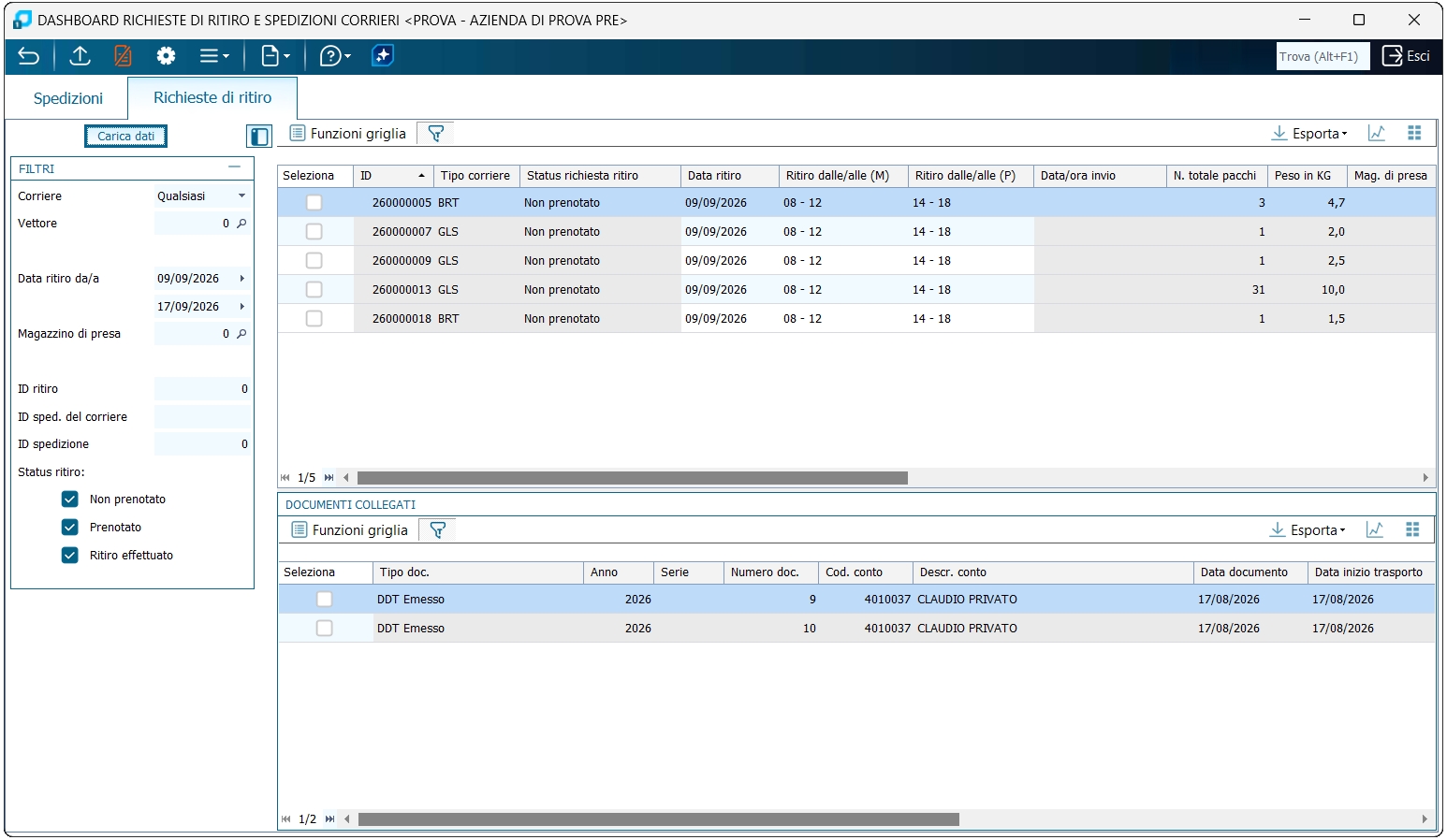
Nella seconda pagina 'Richieste di ritiro' vengono visualizzate tutte le richieste di ritiro con le caratteristiche impostate dei filtri. I filtri sullo status sono recentati; i filtri sulle date vengono proposti come da "data odierna – 1 giorno" a "data odierna + 7 giorni". Qui, è possibile modificare solo alcuni dati della richiesta di ritiro, come le note, il numero di bancali o le dimensioni dei colli fuori sagoma. Il numero di pacchi ed il peso totale della richiesta di ritiro sono dati in sola lettura ottenuti dalla somma dei corrispondenti valori delle spedizioni comprese nella richiesta di ritiro.
Come per le spedizioni, anche per le richieste di ritiro sono ammesse modifiche solamente finché il ritiro non è stato prenotato al corriere.
Toolbar (pulsanti e altre voci di menù)

Invia richieste di ritiro selezionate L'invio di una richiesta di ritiro serve per prenotare effettivamente il ritiro da parte del corriere della merce che deve essere spedita, per cui è possibile selezionare solo richiesta non ancora prenotate.
Invio richiesta di ritiro con BRT
La funzionalità non è al momento supportata.
Invio richiesta di ritiro con GLS
Vedere appendice E per dettagli sulla compilazione dei dati.
La prenotazione del ritiro è possibile solamente se:
- nella configurazione del corriere sono valorizzati utente, password, codice sede, codice contratto e nome richiedente
- è indicato il numero di pacchi
- è indicato il peso totale
- se è indicato il numero di colli fuori sagoma, devono essere indicate anche le relative misure
- è indicata la data del ritiro
- è indicata almeno una fascia oraria (mattina o pomeriggio) in cui il corriere può effettuare il ritiro
Se queste condizioni sono soddisfatte, la richiesta di ritiro viene trasmessa a GLS; tale operazione può restituire:
- esito negativo: se per qualche motivo la chiamata non va a buon fine
- esito positivo
In caso di esito positivo, in Business quindi si aggiorna la richiesta di ritiro impostandovi:
- status = "Prenotato"
- si riporta l'ID ritiro restituito dal corriere
- data/ora invio = quelle correnti
- operatore ultima modifica = quello corrente
Annulla richieste di ritiro selezionate L'annullamento di una richiesta è possibile solo su richieste in status 'Prenotato'.
Annullamento richiesta di ritiro con BRT
La funzionalità non è supportata in quanto il corriere non consente di effettuare questa operazione tramite API. Per poter annullare una richiesta di ritiro occorre farlo tramite la propria area riservata o telefonicamente.
La funzione di toolbar, quindi, permette semplicemente di riportare il ritiro in status "Da prenotare" e azzerare ID ritiro del corriere e data/ora invio: la funzione va quindi usata una volta che il ritiro è stato annullato tramite altri canali, in modo che i dati sul gestionale vengano allineati alla situazione reale.
Annullamento richiesta di ritiro con GLS
La cancellazione del ritiro è possibile solamente se:
- nella configurazione del corriere sono valorizzati utente, password, codice sede, codice contratto e nome richiedente
- l'email dell'operatore a cui inviare la conferma di annullamento è valorizzata
- l'ID ritiro del corriere è valorizzato
Se queste condizioni sono soddisfatte, l'annullamento della richiesta di ritiro viene trasmesso a GLS; tale operazione può restituire:
- esito negativo: se per qualche motivo la chiamata non va a buon fine
- esito positivo
In caso di esito positivo, in Business quindi si aggiorna la richiesta di ritiro impostandovi:
- status = "Da prenotare"
- si azzerano l'ID ritiro del corriere e la data/ora invio
- operatore ultima modifica = quello corrente
Aggiorna tracking dei ritiri selezionati Permette di aggiornare il tracking, ossia le varie fasi attraversate nel processo di lavorazione della richiesta di ritiro, le informazioni ricevute dal corriere vengono memorizzate nell'apposita tabella TABKCTRACK.
Il corriere fornisce ogni volta tutto lo storico della srichiesta di ritiro, ma nella tabella vengono memorizzate solo le fasi che non erano state precedentemente rilevate.
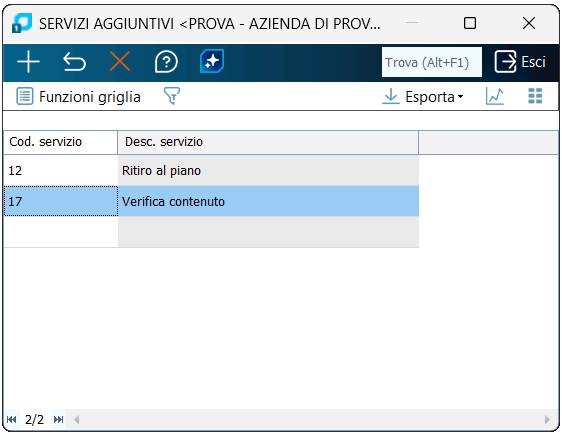
Visualizza servizi aggiuntivi Permette di visualizzare i servizzi aggiuntivi che sono stati richiesti per la richiesta di ritiro.
Visualizza dettagli Tracking Permette di visualizzare il dettaglio del tracking della richiesta di ritiro
Seleziona tutto Permette di selezionare tutte le spedizioni presenti in griglia.
Deseleziona tutto Permette di deselezionare tutte le spedizioni presenti in griglia.
Mostra spedizioni del ritiro Permette di filtrare le spedizioni collegate al ritiro e di mostrarle direttamente nella pagina dedicata 'Spedizioni'.
|