


Data ultimo aggiornamento: 13/11/2026

Clicca per accedere al sito di NTS Informatica
Clicca per accedere all'argomentoClicca per accedere all'argomentoClicca per accedere all'argomentoClicca per accedere all'argomento
Clicca per accedere al sito di NTS Informatica

Configurazione POS

Moduli richiesti: Gestione Punto Vendita Base
Opzioni programma: vai alle opzioni

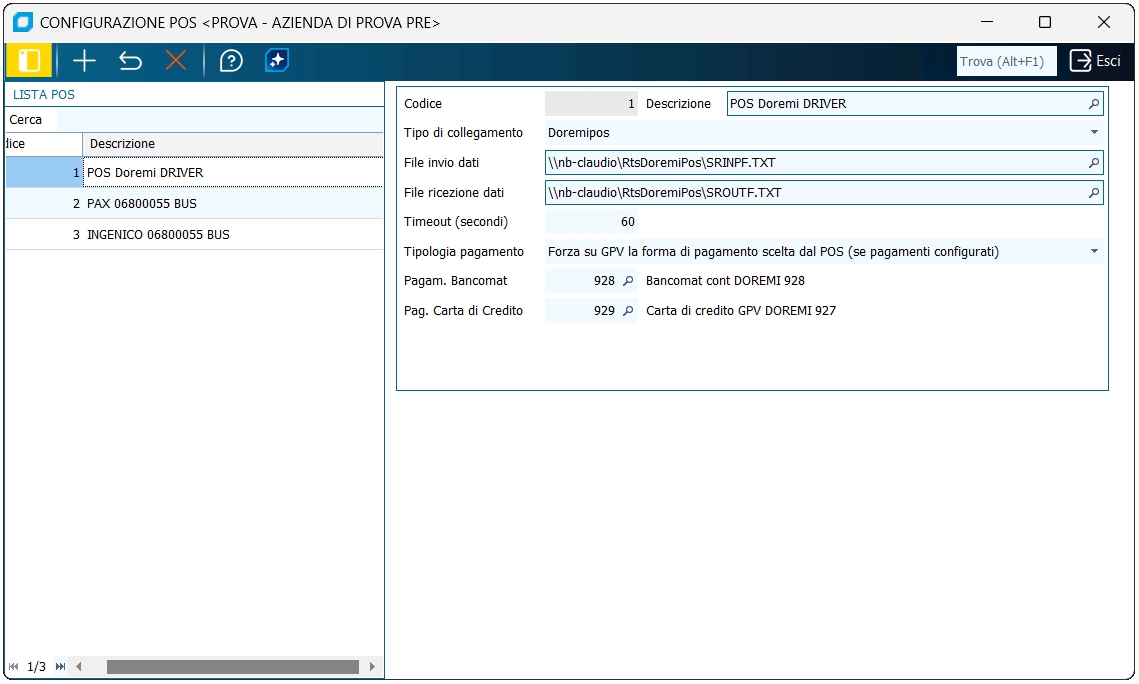
Da questo programma è possibile effettuare le varie configurazioni dei POS da associare ai punti cassa.

L'integrazione con questi dispositivi avviene nativamente per o Pos Pax e Ingenico (abilitati al protocollo 17) o tramite il Driver DoremiPos fornito a pagamento dalla RTS Engineering ( www.rtseng.it)

Tipo di collegamento
Indicare la tipologia di collegamento da utilizzare, opzioni disonibili : Doremipos, Pos Pax, Pos Ingenico

File Invio\Ricezione Dati
Indicare il percorso dei file di scambio, utilizzato nel collegamento di tipo Doremipos (vedi guida installazione DoremiPos)

Timeout
indicare il tempo di attesa di risposta del POS, parametro non configurabile nel collegamento di tipo Pos pax.

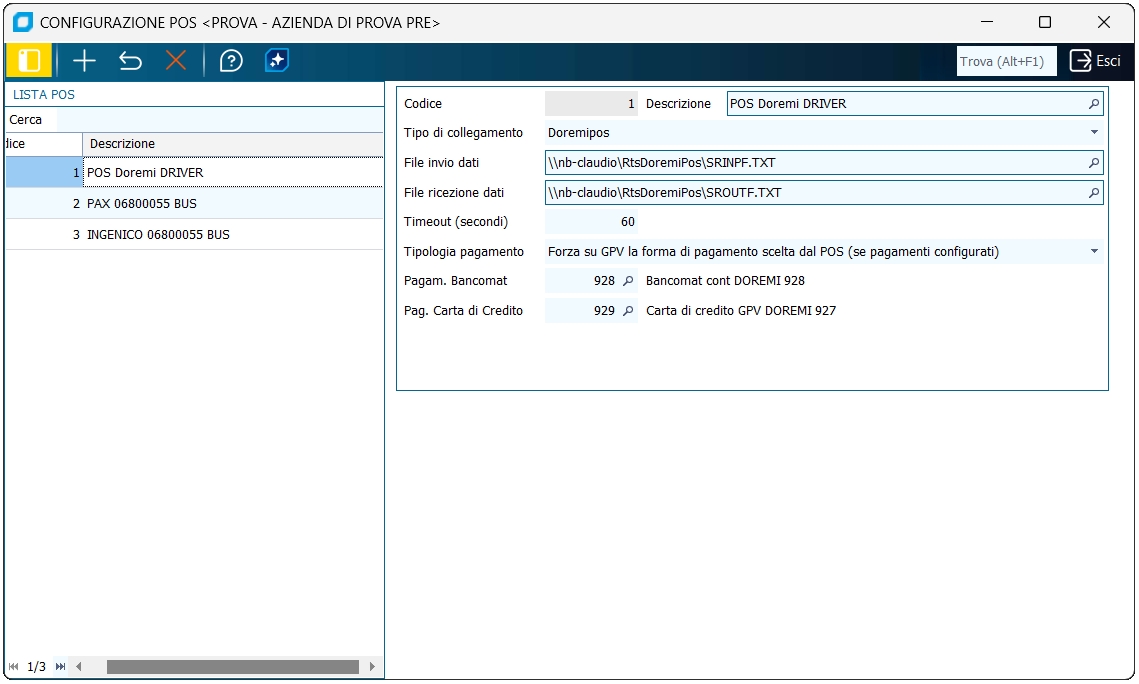
Forza nel POS la forma di Pagamento scelta da GPV
Verrà passata al dispositivo la forma di pagamento saldata in GPV e non sarà possibile cambiare il metodo di pagamento tra bancomat e carta di credito

Forza su GPV la forma di pagamento scelta dal POS (se pagamenti configurati)
La forma di pagamento (bancomat o carta di credito) sarà selezionabile sul POS e nel caso si selezioni un metodo di pagamento diverso da quello impostato nella maschera dei totali, GPV correggerà la forma di pagamento utilizzando i 2 campi sotto.

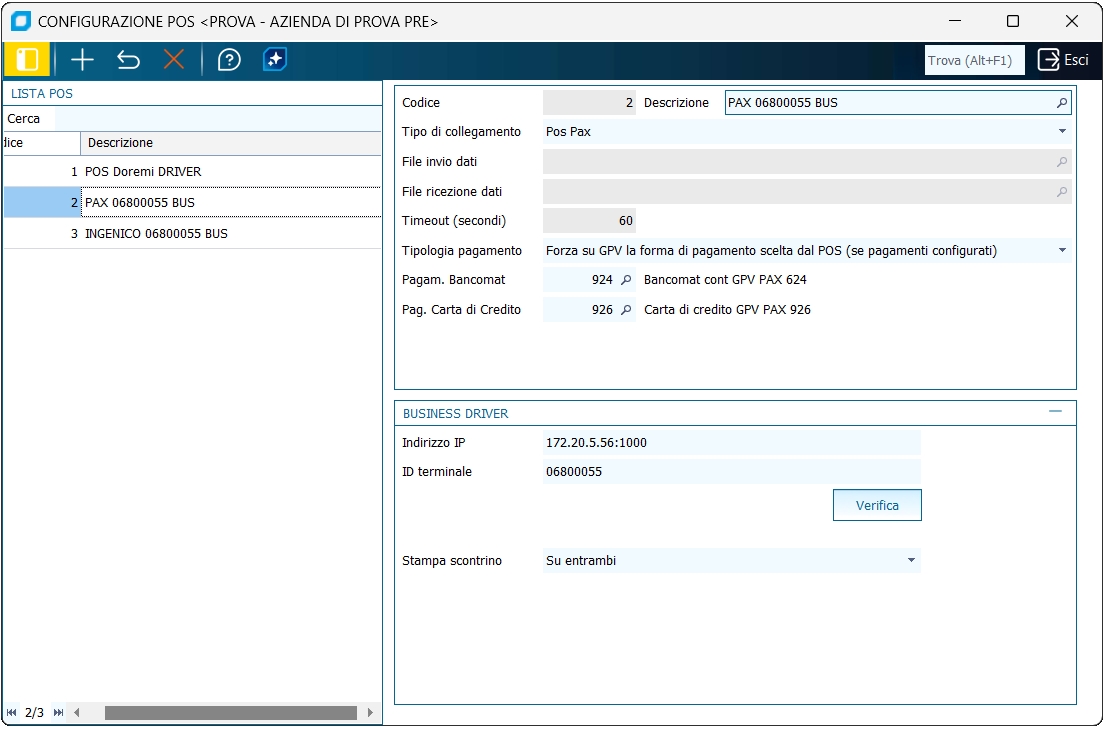
Per i tipi di collegamento 'Pos Pax' e 'Pos Ingenico'

Indirizzo Ip
Indicare l'indirizzo Ip assegnato al pos e la porta da utilizzare (se non indicata la porta di default è la 1000).

ID Terminale
Indicare l' ID terminale (TERMID assegnato al terminale dalla banca o dall'ente preposto).

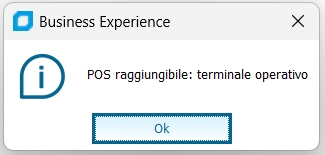
Dal tasto 'Verifica' è possibile effettuare un test per verificare la correttezza dei dati e l'effettiva comunicazione tra l'applicativo e il pos.

Stampa Ricevuta
Permette di selezionare dove stampare la ricevuta della transazione effettuata dal pos, scelte possibili : Solo Pos, Solo ECR, Entrambi.

Nel caso si scelga di stampare 'Solo Pos' le ricevute delle transazioni (sia quelle andate a buon fine che quelle rifiutate o annullate) saranno stampate solamente dal Pos.

Nel caso si scelga di stampare 'Solo su ECR' le ricevute delle transazioni (sia quelle andate a buon fine che quelle rifiutate o annullate) saranno stampate solamente dal Registratore fiscale.

Nel caso si scelga di stampare 'Su Entrambi' le ricveute delle transazioni andate a buon fine saranno stampate sia sul registrore che sul pos, mentre le ricevute delle transazioni riutate o annullate saranno stampate solo sul Pos.

Note
Prima di effettuare le configurazioni i Pos dovranno essere già stati configurati dagli entri preposti, l'indirizzo Ip assegnato dovrà essere visibile in rete.

Occorre impostare l'opzione di registro MillesecondiAttesasemaforo ad un valore uguale o superiore a 1000 in quanto con un valore inferiore le ricevute del pos potrebbero non essere stampate dal registratore fiscale.
Con l'impostazione stampa ricevuta solo sul POS alcuni pos potrebbero comunque stampare la ricevuta qualora nelle loro configurazioni sia stata impostata la stampa della ricevuta.

Per i Pos Ingenico occorre la DLL IAE17 (32 o 64 bit a seconda dell'installazione di Business) da copiare nella cartella del programma dove sono presenti tutte dll.

Comportamenti differenti nella stampa delle ricevute tra i driver Wpos e BusEcr:

con l'utilizzo del driver Wpos
entrambe le ricevute (transazione andata a buon fine, transazione rifiutata o annullata) non vengono stampate nel corpo dello scontrino fiscale ma a parte

con l'utilizzo del driver BusEcr
le ricevute della transazioni andate a buon fine sono stampate nel corpo dello scontrino fiscale
le ricevute delle transazioni rifiutate o annullate non vengono stampate nel corpo dello scontrino fiscale ma sempre a parte