|
1. Panoramica del modulo
Il Modulo 101 introduce l'integrazione nativa tra AVEX (modulo dell'ERP Business Experience) e Factory Hub (FHUB), collegando direttamente le lavorazioni gestite a gestionale con le macchine connesse tramite Factory Hub. L'obiettivo è eliminare le attività manuali di rilevazione e avanzamento, portando la dichiarazione di produzione a diventare automatica per tutte le lavorazioni svolte su macchine integrate.
Il cambiamento chiave: prima dell'integrazione, AVEX era un modulo di avanzamento produzione "classico", privo di qualsiasi dato proveniente dagli impianti. Con il Modulo 101, grazie a Factory Hub, AVEX importa direttamente tutti i dati degli impianti (macchine e dispositivi di campo connessi), rendendo l'avanzamento di produzione automatico, puntuale e basato su dati reali di macchina anziché su dichiarazioni manuali dell'operatore.
L'integrazione agisce in modo mirato: i limiti e i comportamenti descritti in questa scheda riguardano esclusivamente le lavorazioni direttamente coinvolte in FHUB, ovvero quelle eseguite su macchine integrate. Su tutte le altre lavorazioni restano pienamente disponibili le funzionalità standard di AVEX
Requisiti: In anagrafica ditta\Dati aggiuntivi deve essere impostata la gestione separata tempi uomo/macchina
NOta tecnica: una volta attivato il modulo all'avvio del programma Avanzamento e versamento di produzione esteso sarà eseguita la dll BNDBAV2 in quanto per compatibilità con la versione standard le logiche di integrazione AVEX-FACTORY HUB sono state inglobate in questa nuova dll (Solo Experience RTM).
2. Contesto: AVEX e Factory Hub
2.1 AVEX – acronimo di "Avanzamento e Versamento di produzione Esteso" – è il modulo dell'ERP Business Experience che presidia l'avanzamento delle lavorazioni, sia per i terzisti sia per le produzioni interne. Per la guda completa vedi apposito paragrafo della guida on-line Avanzamento e Versamenti di Produzione Esteso
2.2 Factory Hub
Factory Hub è la piattaforma di integrazione che connette macchinari, dispositivi di campo e sistemi gestionali, abilitando una produzione integrata e automatizzata in ottica Industria 4.0/5.0. Le principali capacità offerte sono:
- Integrazione plug & play dei dispositivi di campo, tramite interfaccia web intuitiva;
- Comunicazione universale tra sistemi, con supporto ai protocolli industriali più diffusi (OPC-UA, Siemens S7, Modbus, MQTT);
- Monitoraggio in tempo reale dei dati di produzione, per intervenire tempestivamente;
- Automazione dei processi produttivi, con riduzione delle attività manuali e dei margini di errore;
- Tracciabilità completa delle operazioni, con raccolta e storicizzazione di ogni dato ai fini di controllo, qualità e conformità normativa
3. AVEX: con e senza l'integrazione
L'integrazione con Factory Hub supera i principali limiti riscontrati nell'uso stand-alone di AVEX rispetto alla connessione con le macchine:
| INTEGRAZIONE AVEX - FACTORY HUB |
| SENZA FACTORY HUB |
CON FACTORY HUB |
| Modulo di avanzamento produzione classico, senza dati provenienti dagli impianti |
Importazione automatica di tutti i dati degli impianti grazie a Factory Hub |
| Non collegabile con le macchine |
Integrato con le macchine |
| Limiti operativi |
Avanzamenti di produzione automatici |
4. Flusso operativo dell'integrazione
Il diagramma seguente descrive il flusso decisionale applicato in AVEX a partire dalla selezione dell'operatore, fino alla ramificazione tra Flusso Standard e Flusso FHUB, con i relativi punti di blocco.
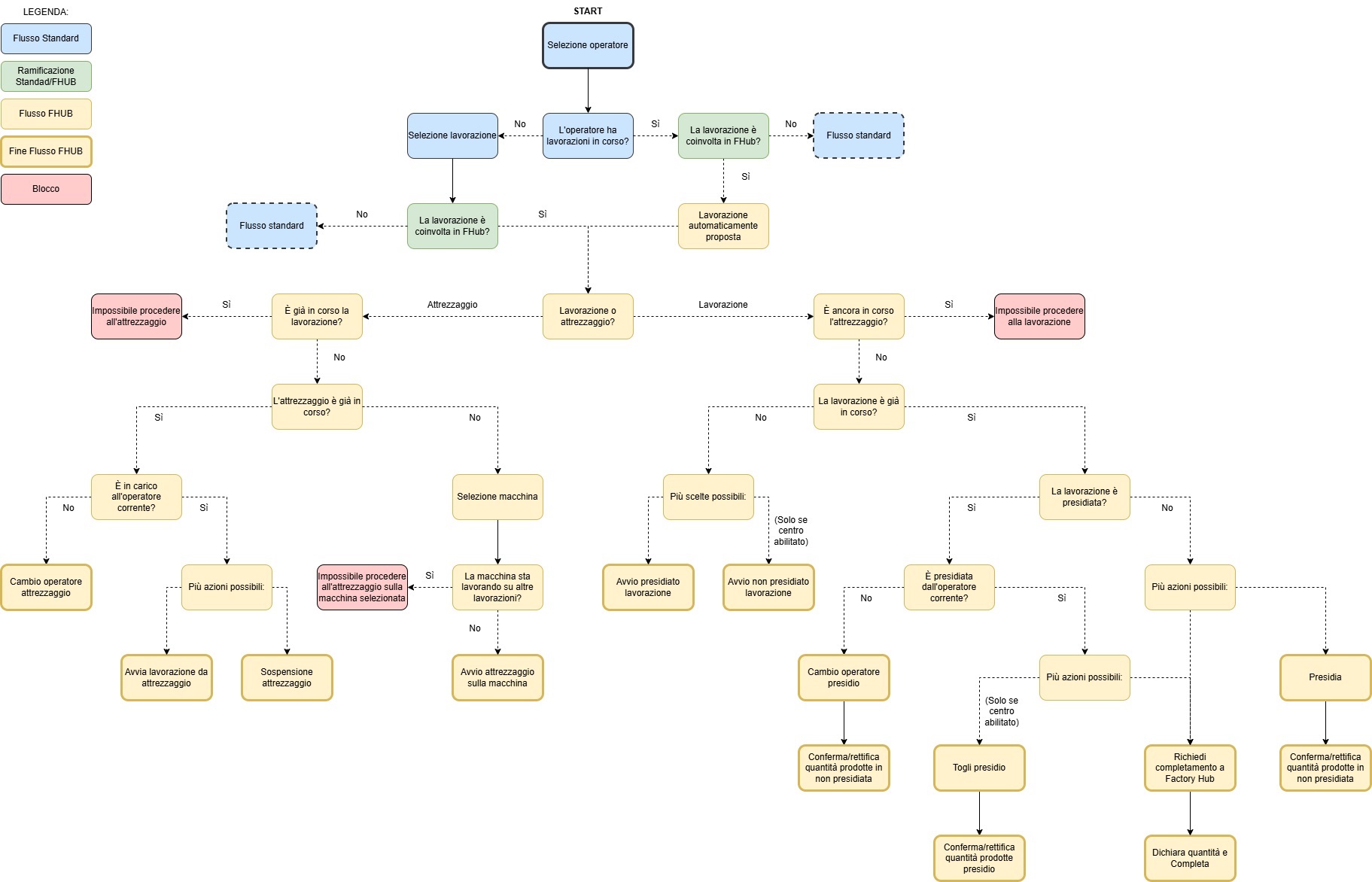
4.1 Sintesi del flusso di Factory Hub
-
Selezione operatore → se l'operatore ha lavorazioni in corso, il sistema verifica se la lavorazione è coinvolta in FHUB; in caso negativo si procede con il Flusso Standard, in caso positivo la lavorazione viene proposta automaticamente.
-
Se l'operatore non ha lavorazioni in corso, si passa alla selezione della lavorazione; anche qui la verifica di coinvolgimento in FHUB determina se il flusso prosegue in modalità Standard o FHUB
-
Nel Flusso FHUB, il sistema distingue tra Lavorazione e Attrezzaggio, verificando per ciascuno se è già in corso (con relativi blocchi 'Impossibile procedere' nei casi di conflitto) e chi ne ha la titolarità (operatore corrente o cambio operatore).
-
Per la lavorazione, il sistema verifica inoltre se questa è presidiata o meno, abilitando le azioni coerenti: avvio presidiato/non presidiato, cambio operatore presidio, richiesta completamento a Factory Hub, conferma/rettifica quantità prodotte
-
Per l'attrezzaggio, le azioni disponibili includono avvio lavorazione da attrezzaggio, sospensione attrezzaggio e avvio attrezzaggio sulla macchina selezionata.
4.2 Limiti strutturali dell'integrazione
- Una lavorazione direttamente coinvolta in FHUB non può essere inserita in un set di lavorazioni multiple, né in serie né in parallelo.
- una lavorazione direttamente coinvolta in FHUB può essere gestita da massimo un operatore per volta; la lavorazione può quindi essere presidiata da un operatore o non presidiata, non ci possono essere più operatori al lavoro contemporaneamente; se un operatore diverso da quello che sta presidiando la macchina valida il medesimo codice lavorazione, l'operazione che viene proposta è il 'cambio operatore presidio'.
- :è possibile avviare una lavorazione solo su una macchina; anche se sono indicate macchine alternative, una volta che è stata selezionata la macchina su cui lavorare, quella rimane fino alla fine della lavorazione; per lavorare parallelamente su due macchine, o cambiare macchina in itinere (ad es. come conseguenza ad un guasto), sarà necessario aggiungere una nuova riga di lavorazione in OP
- Non è possibile inserire una lavorazione FHUB in modalità 'Gestione manuale tempi'
- non funzionante su BCP;
- Il check 'riavvia' non è disponibile per le lavorazioni FHUB (nella maggior parte dei casi ininfluente; per gli altri casi è un limite potenzialmente superabile).
4.3 Opzioni non funzionanti (di nuovo, solo per le lavorazioni integrate direttamente
Per le sole lavorazioni direttamente coinvolte nell'integrazione con FHUB, le seguenti opzioni di configurazione AVEX risultano non funzionanti o non applicabili, con relativa motivazione e indicazione di superabilità
| Opzioni |
|
ConsigliaSupporto
|
Non supportato il caso in cui più operatori lavorino contemporaneamente sullo stesso barcode |
|
NPConsentiCompletaSuCopeDiversi
|
Non supportato il caso in cui più operatori lavorino contemporaneamente sullo stesso barcode. |
|
OperaiTeam
|
Non supportato il caso in cui più operatori lavorino contemporaneamente sullo stesso barcode. |
|
Defaultcompleta
|
Lo stato della riga dipende unicamente dalla presenza (completamento) o assenza (sospensione) di quantità dichiarate |
|
InizioAttivitaSospendeSupporto
|
Già disponibile la possibilità di avviare la lavorazione da attrezzaggio in modalità FHUB |
|
LottiMatrInCompleta
|
Non disponibile per le lavorazioni direttamente coinvolte nell'integrazione con FHUB. |
|
ValidaCentroDiLavoro
|
Per le lavorazioni FHUB è modificabile solo la macchina, non il centro di lavoro |
|
ProponiNote
|
Funzionalità non supportata |
|
CheckQtaFasiFinale
|
Alcuni controlli legati a questa opzione vengono ignorati in fase di completamento per le lavorazioni FHUB |
5. Come procedere
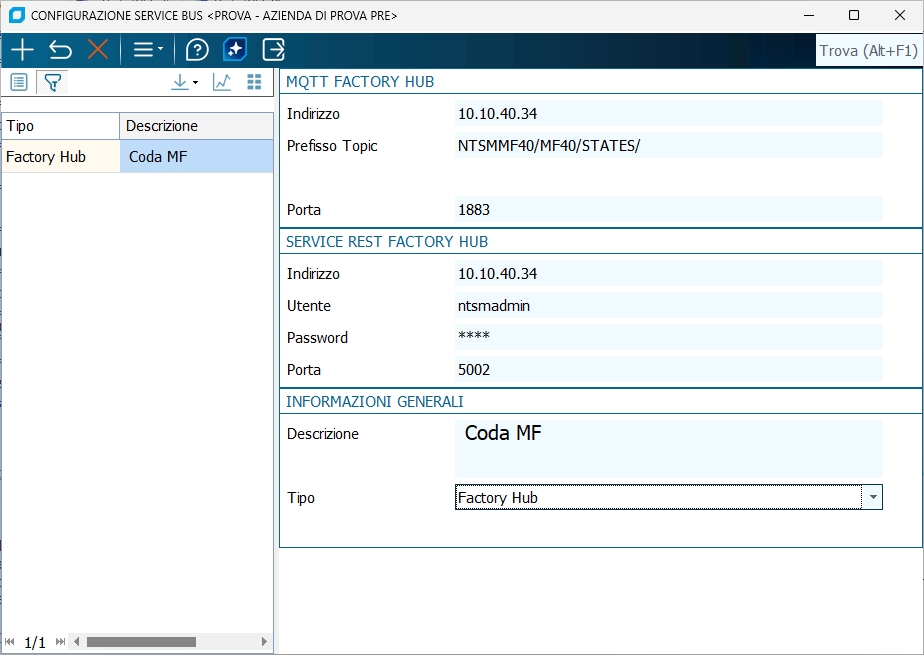
In Configurazione Service Bus é necessario impostare i parametri di configurazione per la comunicazione tramite MQTT per poter ottenere in tempo reale le dichiarazioni dei pezzi prodotti.
E' stato aggiunto quindi un nuovo GroupBox che ne contiene tutti i dati, ovvero:
- IP – l'indirizzo della macchina dove si trova il broker MQTT
- Porta – porta dove vengono mandati i messaggi con protocollo MQTT (Default 1883)
- Prefisso – Questo sarebbe il prefisso della coda e dipende da come è stato configurato il servizio. Di fatto serve indicare tutta la parte della coda che precede il nome della macchina, ad esempio nella configurazione in allegato dobbiamo mettere come prefisso coda: NTSM034/MF40/STATES/
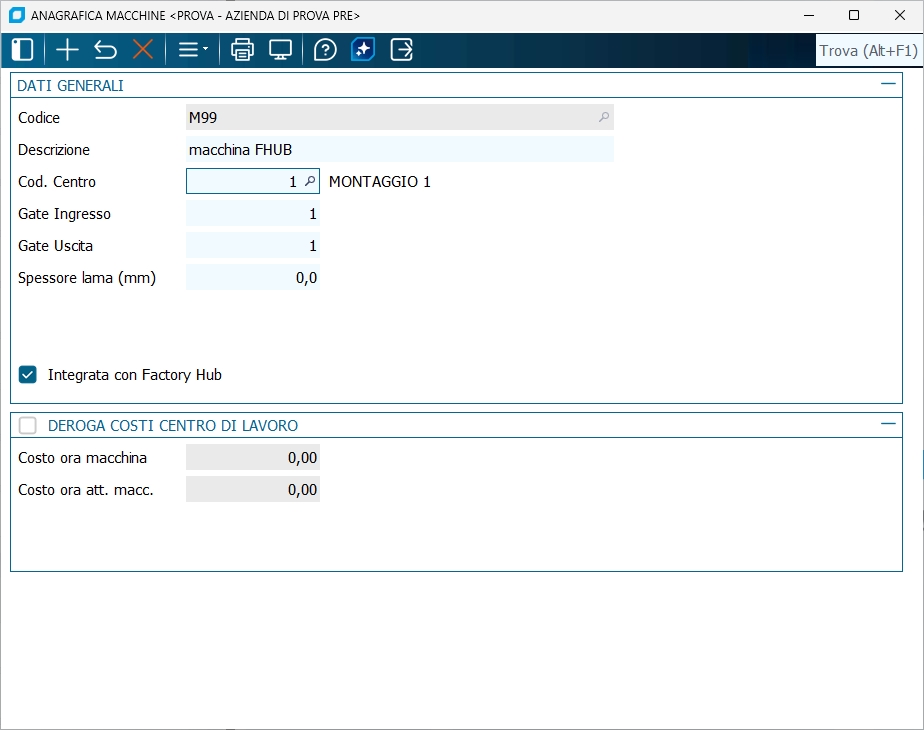
Nel programma Anagrafica Macchine é necessario indicare quali macchine sono integrate con Factory Hub
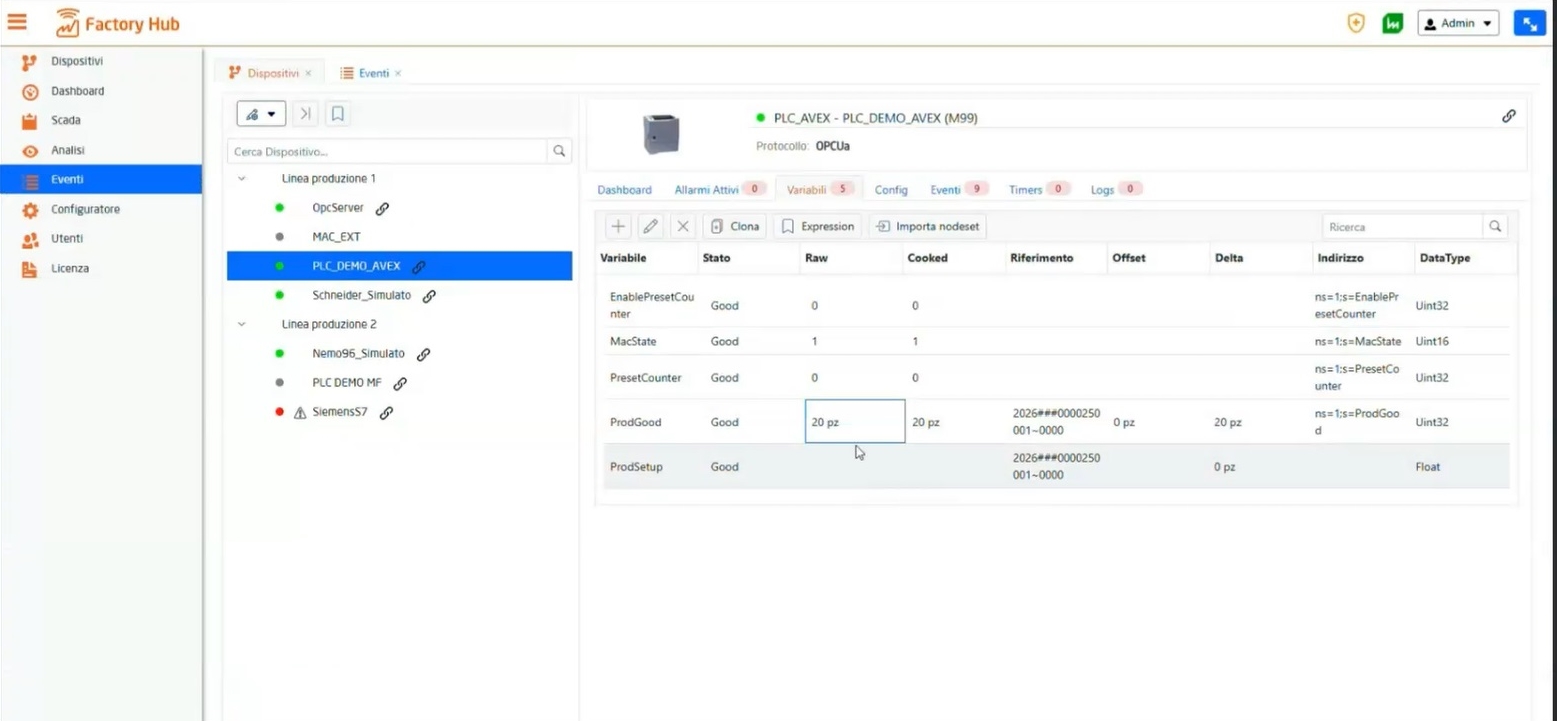
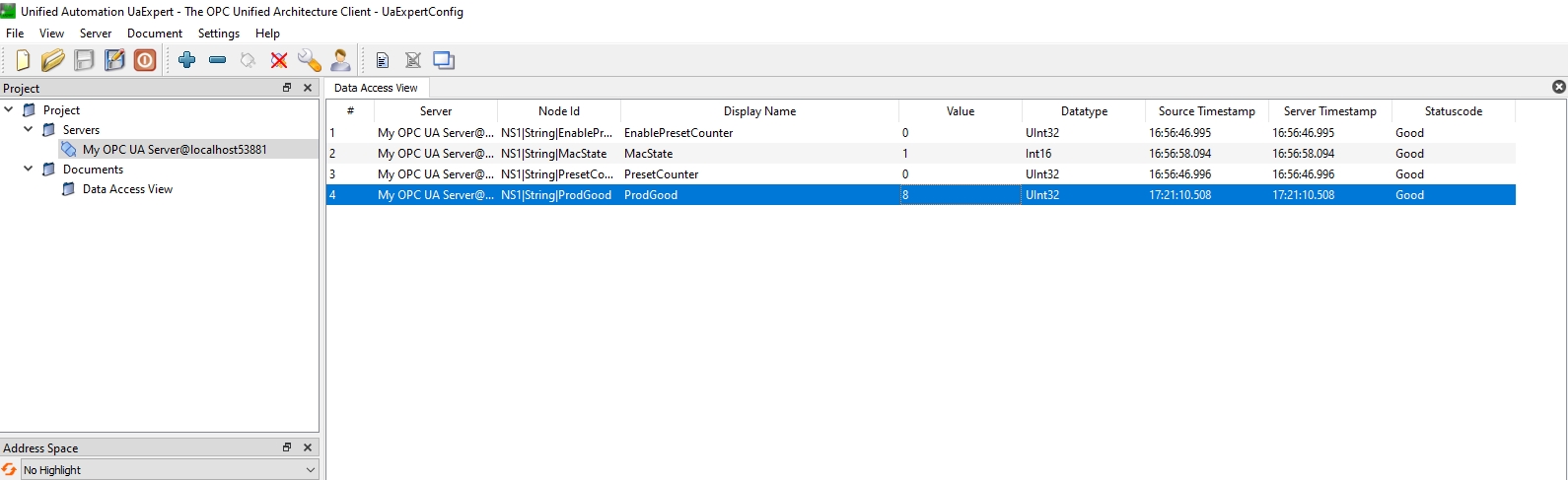
Una volta che la lavorazione viene avviata da Business Su factory Hub nel relativo pannello saranno visibili le quantità prodotte. Ad esempio nella variabile ProdGood vi é il conteggio di 20 pz. e nella colonna Riferimento abbiamo gli estremi della lavorazione passata da Business
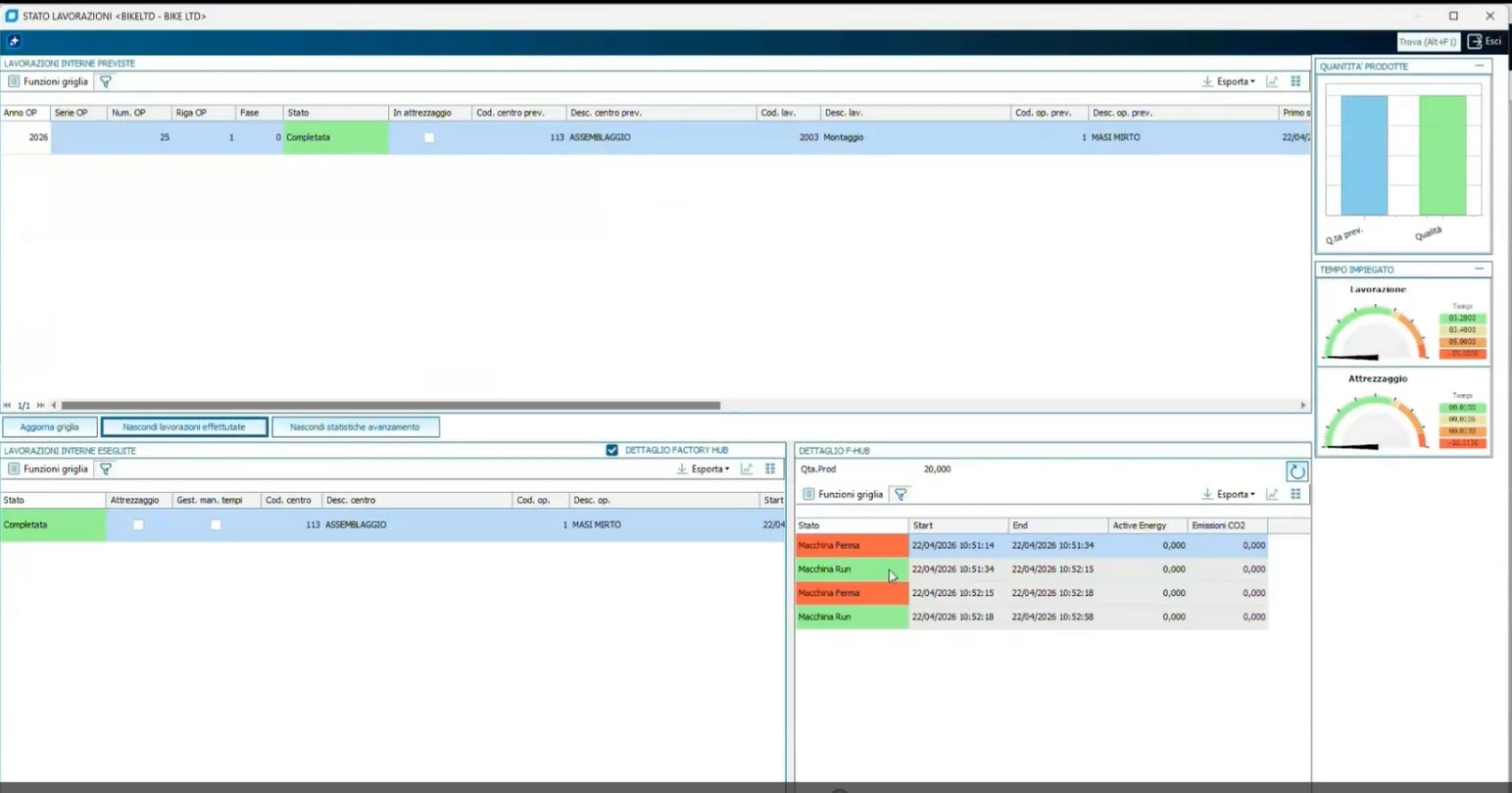
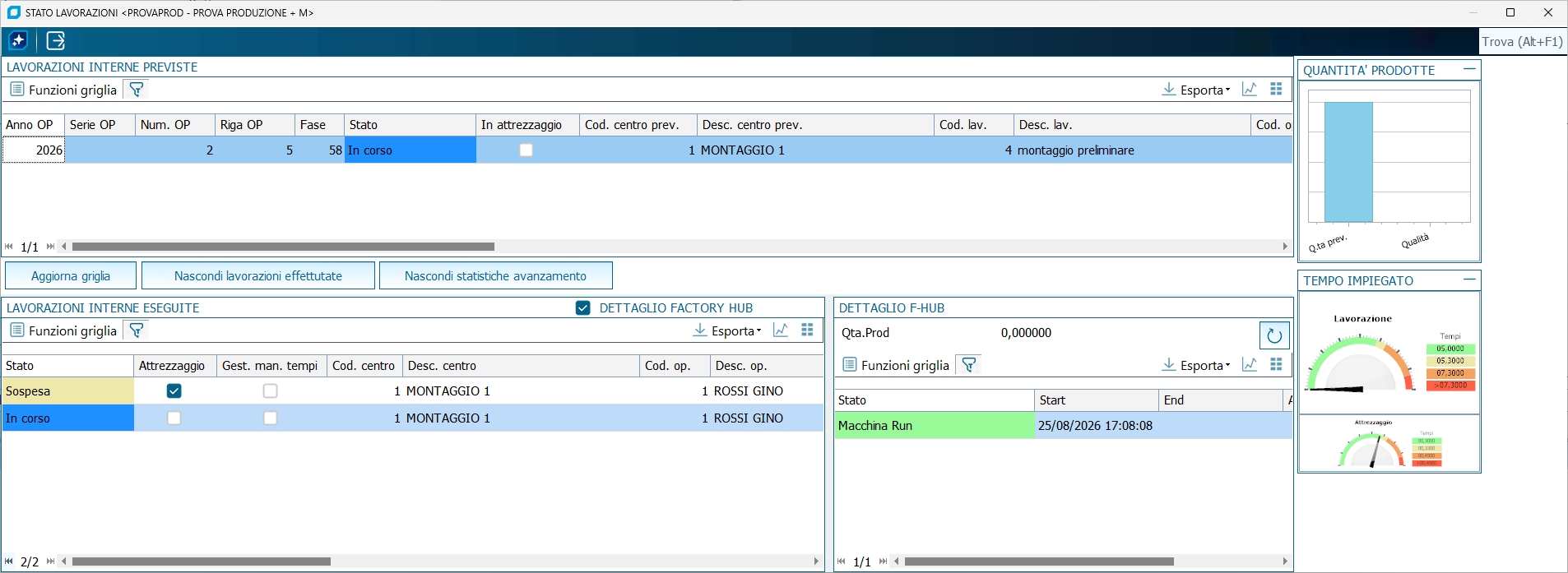
Su Business nel component Stato lavorazioni (per funzionamento vedi la parte di guida on-line della Consolle di Commessa ) per lel lavorazioni integrate con Factory Hub é visibile il Dettaglio Factory Hub in cui é possibile visualizzare:
- stato della lavorazione
- tempi di inizio e tempi di fine
Gli stati delle lavorazioni sono contrassegnati con colori diversi:
-
ferma (rosso)
-
offline (grigio chiaro)
-
Run (verde)
-
Setup (bianco)
al completamento della lavorazione l'utente potrà confermare o modificare la quantità che viene letta da Factory hub. Quindi potrà confermare i 20 pz (dell'esempio) conteggiati da Factory Hub oppure modificarli
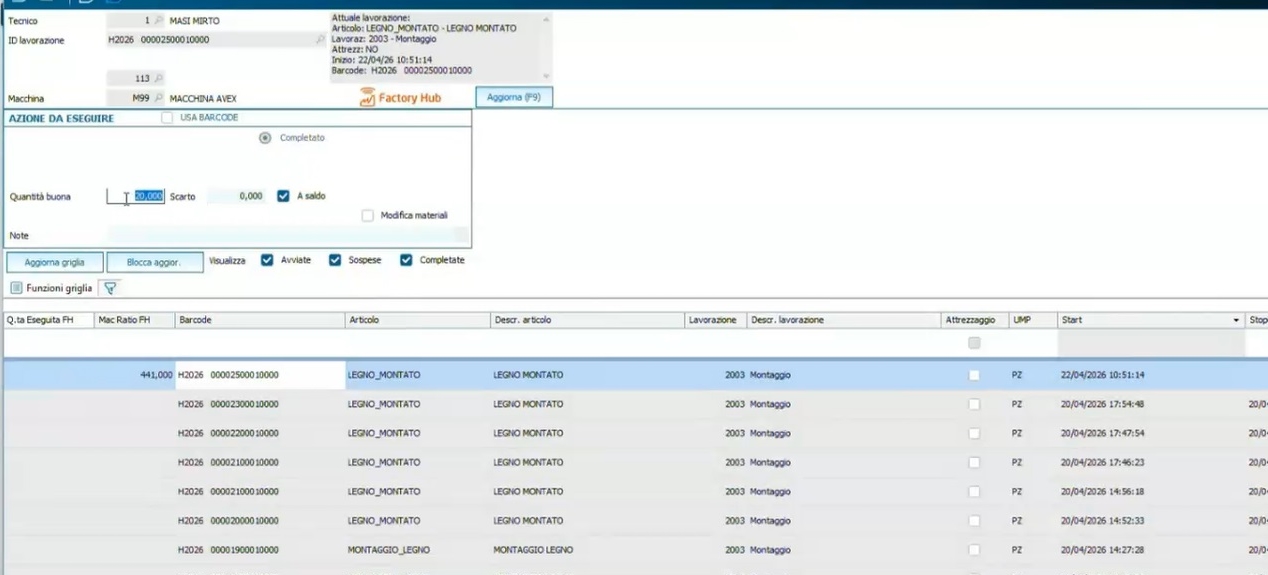
il comportamento cambia in base alla quantità dichiarata. Se quantità dichiarata =0 allora diventa sospesione mentre se la quantità dichiarata <>0 allora diventa completamento.
Nel caso vi siano più completamenti della stessa lavorazione viene passata come quantità la differenza (delta) rispetto all'ultimo completamento
Inserimento lavorazione:
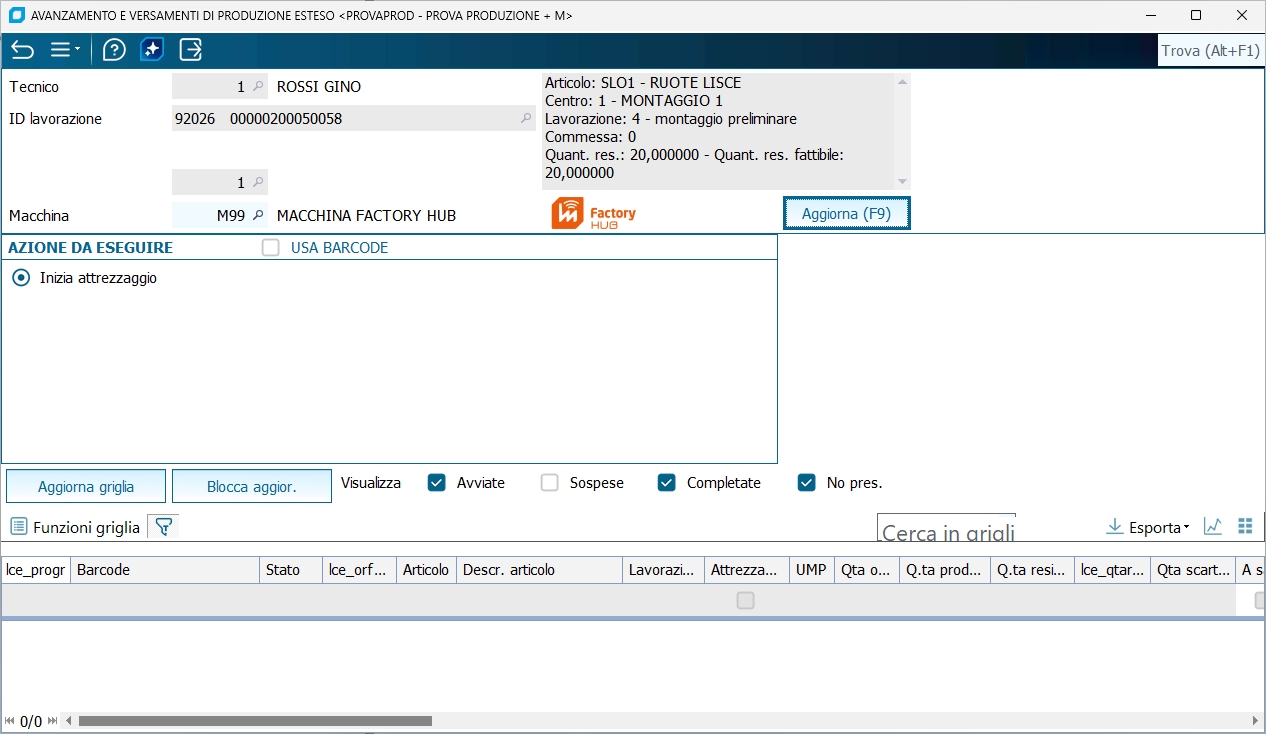
quando viene letto un barcode di attrezzaggio (setup) compare l'option button Inizio attrezzaggio (e l'icona factory hub)
Una volta terminato l'attrezzaggio sono proposte tre scelte:
- sospendi
- inizio da attrezzaggio
- inizio non presidiato da attrezzaggio
viene proposto l'inizio da attrezzaggio in quanto può essere previsto che dopo l'attrezzaggio parti subito la lavorazione
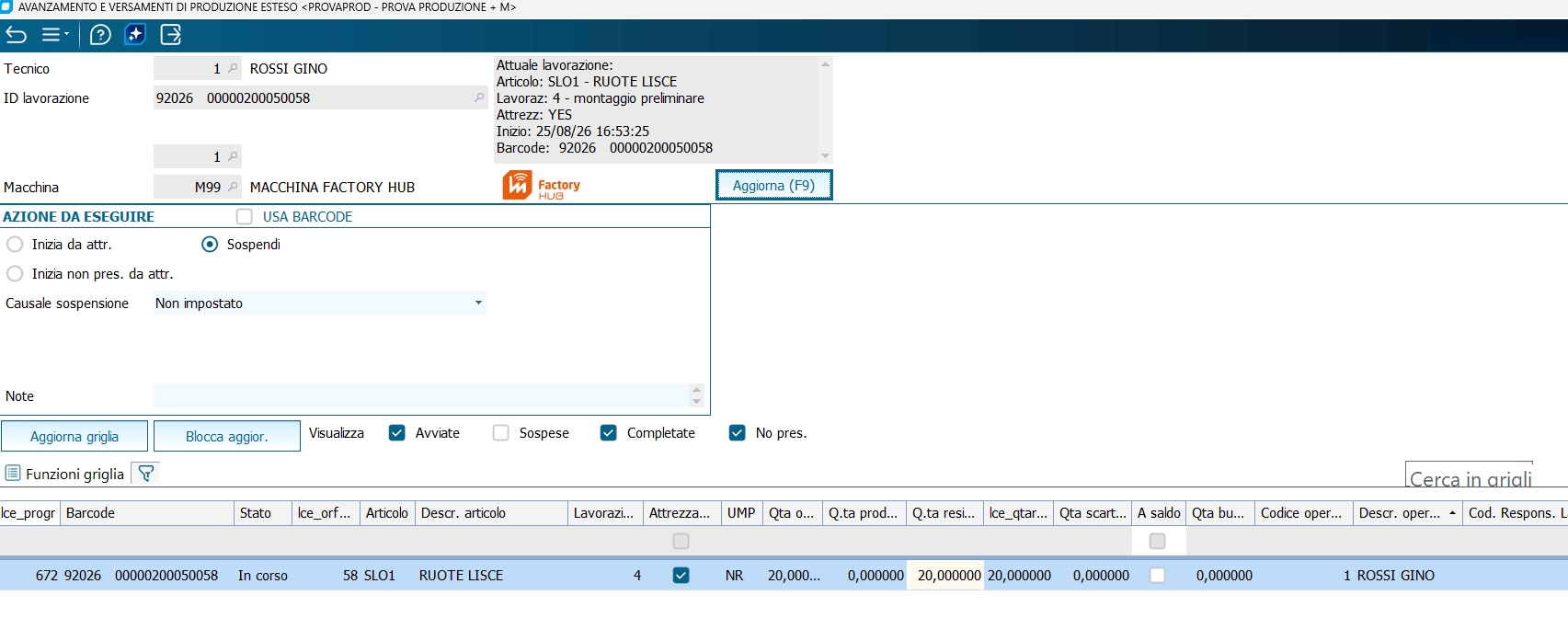
Quindi parte subito la nuova lavorazione e lo stato macchina viene messo in 'Run'
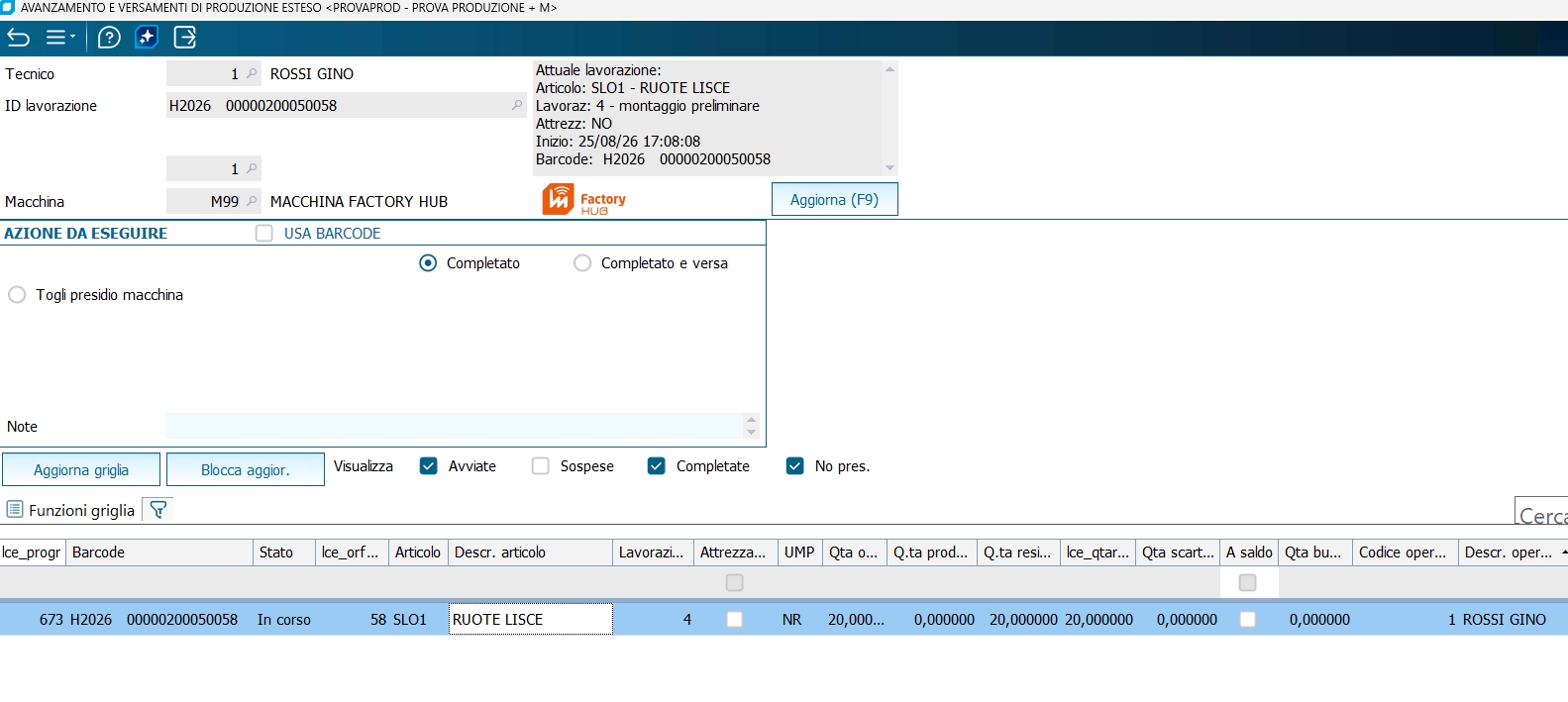
Se proseguo con lo stesso codice operaio (ad esempio operaio 1) propone tre scelte:
- completa
- completa e versa
- togli presidio macchina
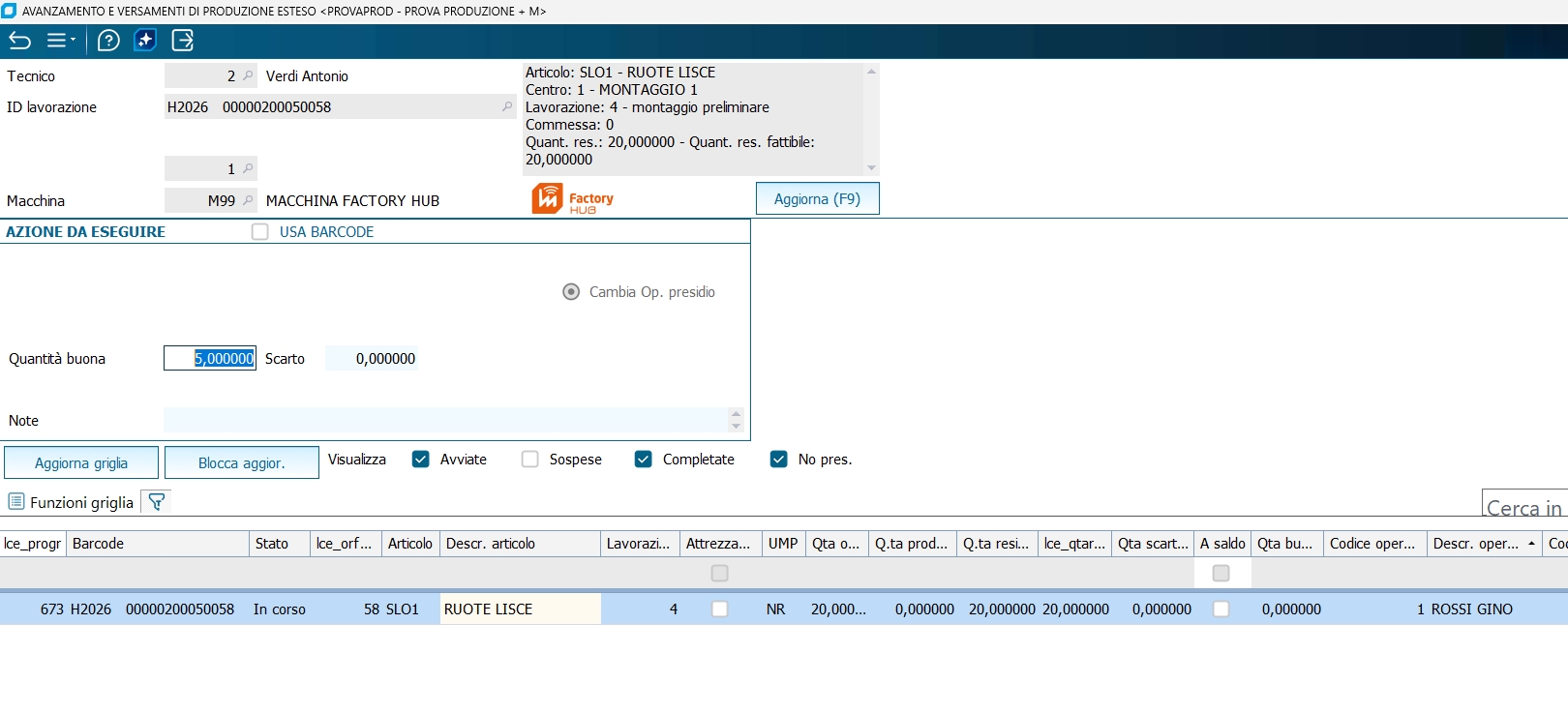
se invece cambio l'operaio (ad esempio il 2) é possibile il comando 'cambio op. presidio' e viene proposta la quantità rilevata fino a quel momento
Successivamente suupponiamo che dal simulatore la quantità prodotta totale sia 8
Al successivo completamento verrà proposta la quantità come differenza rispetto al precedente completamento (8-5=3)
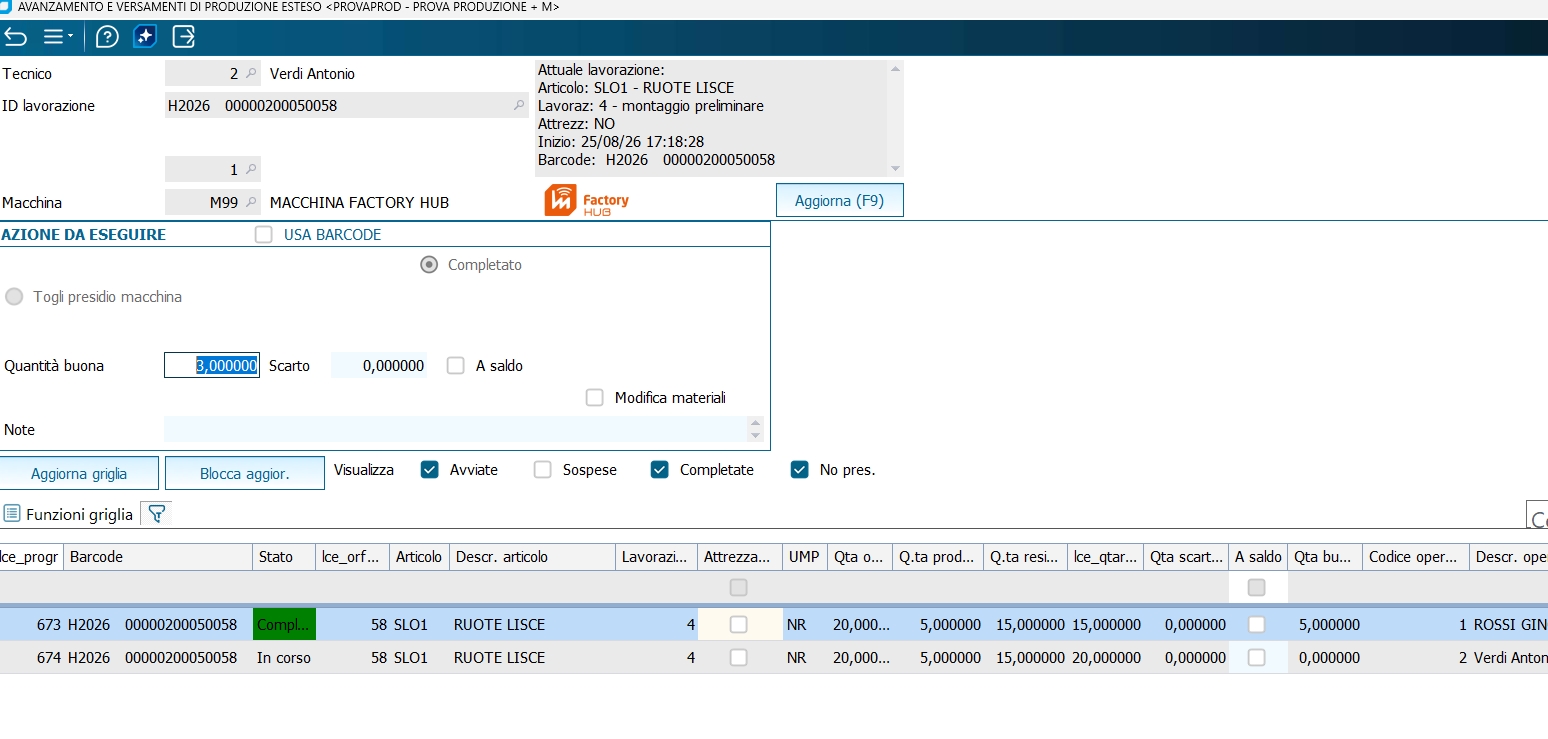
La quantità proposta da factory hub può essere sempre modificata in quanto é una quantità teorica (ad es. possono esserci errori di lettura della fotocellula)
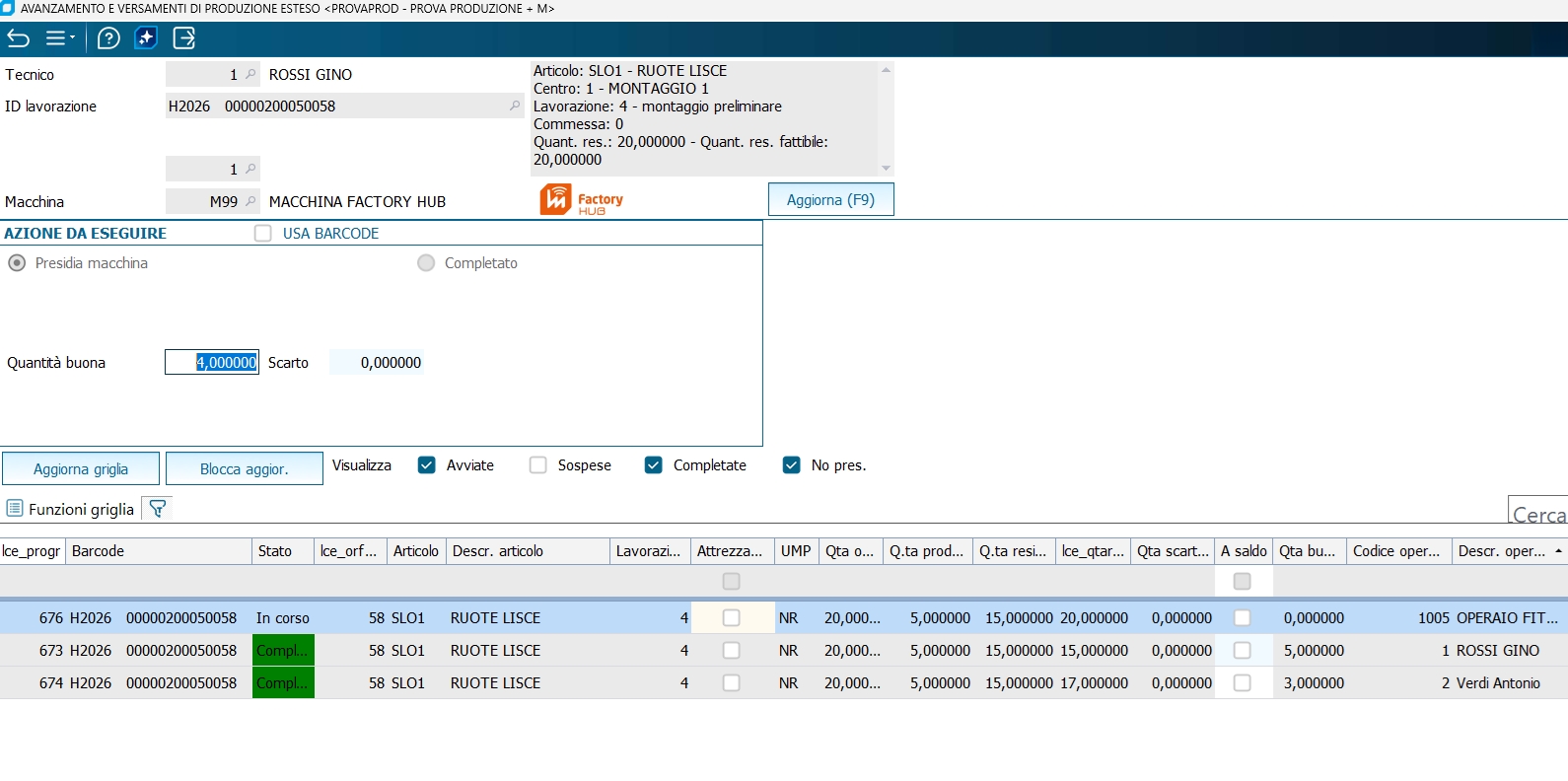
L'alternativa al Completa é il comando Togli presidio macchina. In questo caso l'operaio effettivo verrebbe sostituito dall'operaio fittizio associato al centro di lavoro
Invece per passare da Non presidiata a Presidiata vi é il comando 'Presidia macchina'
Nell'integrazione AVEX-FactoryHub implementata la possibilità di inviare dati aggiuntivi alla macchina in fase di start.
Per impostare i dati aggiuntivi da inviare è necessario andare in Configurazione MES , che adesso è possibile aprire anche solo con attiva l'integrazione a FH, nel tab "mappatura proprietà personalizzate (unico tab visibile con attiva integrazione a FH), e impostare le proprietà che si vogliono inviare nella griglia.
All'interno del campo 'regola' è possibile utilizzare la sintassi già prevista per l'integrazione col MES, quindi i marcatori:
- <txt><txt> è il marcatore di Testo e qualunque testo sia scritto al suo interno viene riportato come indicato
- <col><col> è il marcatore che indica una colonna e permette quindi di prendere i dati come presenti sul datatable.
- <compute><compute> è un marcatore matematico e permette di eseguire operazioni matematiche, le operazioni vengono sempre svolte da sinistra verso destra e non tiene conto di eventuali parentesi
- <?><?> è un marcatore che indica la possibilità di valutare una condizione di "IF"
I tipi di proprità che sarà possibile utilizzare sono le seguenti:
- Production Request: sarà possibile mappare i campi della testata dell'ordine di produzione da cui parte la lavorazione avviata
- Production Request Item: sarà possibile mappare i campi della riga dell'ordine di produzione da cui parte la lavorazione avviata
- Segment Request: sarà possibile mappare i campi della lavorazione prevista nell'ordine di produzione da cui parte la lavorazione avviata
- Material Definition: sarà possibile mappare i campi dell'anagrafica articolo in produzione riferito alla lavorazione avviata
- Person: sarà possibile mappare i campi dell'anagrafica cliente fornitore del conto indicato nella testata dell'ordine di produzione da cui parte la lavorazione avviata
Non sarà logicamente possibile utilizzare i tipi rimasti Inbound, Inbound Item, Outbound e Outbound Item in quanto incoerenti con l'oggetto StartSegmentRequirementRequest.
Se la stessa proprietà verrà creata per due tipi diversi (comportamento deprecato), sarà riportata solamente la prima indicata.
Gestite le seguenti opzioni di registro
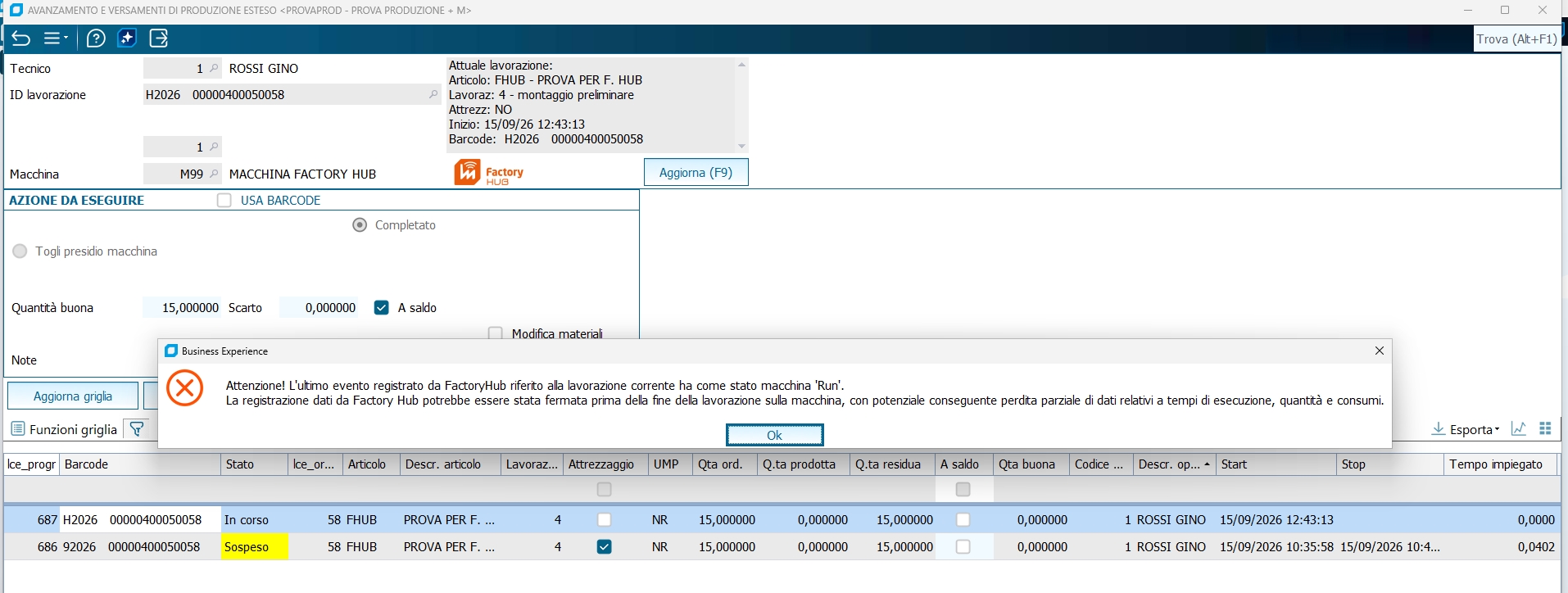
- BSDBAVEX\OPZIONI\FHub_AlertDeviceStopSeMacchinaInRun (default '-1' attiva, '0' disattivata): che, in fase di richiesta stop a FHub per completamento/sospensione, controlla se il MacState dell'ultimo evento registrato associato alla lavorazione che si sta stoppando è di tipo 'Run'.
In questo caso, restituisce il seguente messaggio all'utente:
"Attenzione! L'ultimo evento registrato da FactoryHub riferito alla lavorazione corrente ha come stato macchina 'Run'.
La registrazione dati da Factory Hub potrebbe essere stata fermata prima della fine della lavorazione sulla macchina, con potenziale conseguente perdita parziale di dati relativi a tempi di esecuzione, quantità e consumi."
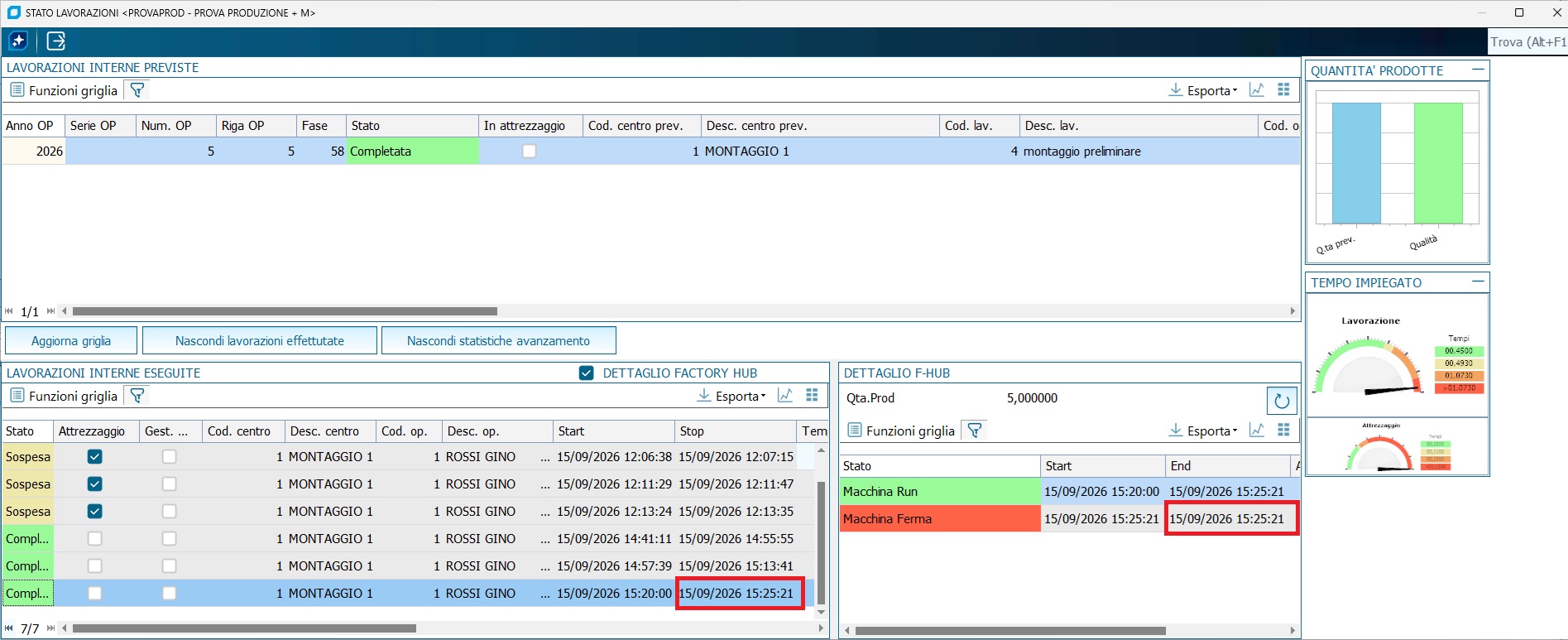
- BSDBAVEX\OPZIONI\FHub_ProponiUltimoStopEffettivoMacchina (default 'N' disattivata, 'S' attiva): se attiva, al completamento di una lavorazione coinvolta nell'integrazione con FHub, il programma confronta data/ora di stop dell'ultimo evento FHub associato alla lavorazione con la data di stop dell'ultimo evento FHub di tipo 'Run' associato alla medesima lavorazione; se le date divergono vuol dire che da un certo momento in poi, fino allo stop richiesto dall'utente su AVEX, la macchina non ha presumibilmente lavorato, in quanto lo stato dell'ultimo evento associato o degli ultimi eventi associati era diverso da 'Run'; viene richiesto all'utente se utilizzare quindi come data/ora di stop lavorazione quella dell'ultimo 'Run' e non quella dell'ultimo evento di qualsiasi tipo.
Supponendo che il downtime della macchina sia stato alle 15:25 mentre l'operatore di Business effettua il completamento della lavorazione alle 15:30 allora il programma chiede conferma quale data\ora considerare come completamento della lavorazione
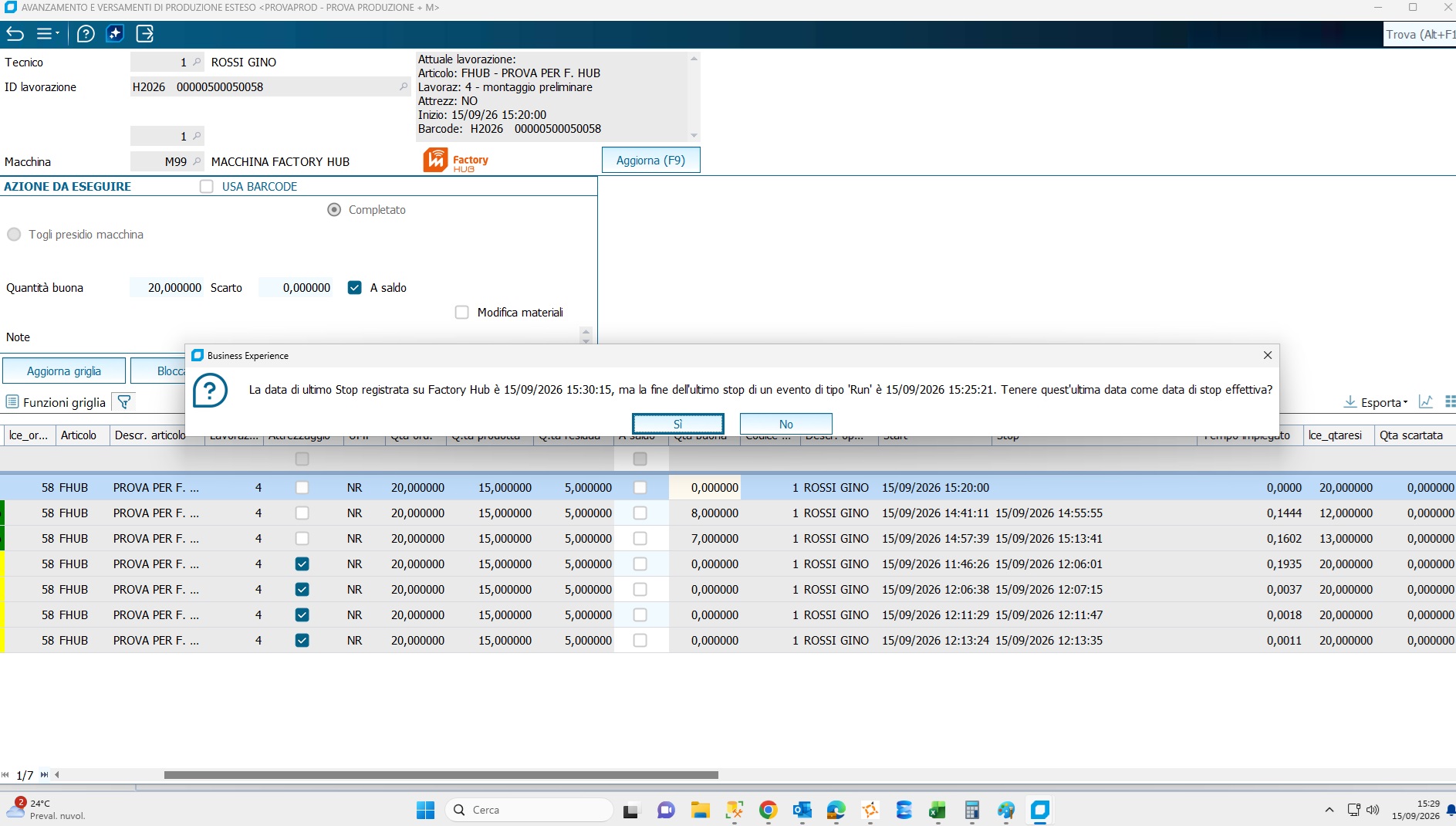
Quindi se l'opreataore risponde Si allora la data ora\completamento sarà quindi le 15:25
- BSDBAVEX\OPZIONI\FHub_AlertPropostaUltimoStopEffettivoMacchina (default '-1' attiva, '0' disattivata): se disattivata, quando attiva la FHub_ProponiUltimoStopEffettivoMacchina, non manda l'alert all'utente ma procede a impostare come data di stop quella dell'ultimo 'Run' in tutti i casi.
Le opzioni FHub_ProponiUltimoStopEffettivoMacchina e FHub_AlertPropostaUltimoStopEffettivoMacchina rispondono dall'esigenza in alcune aziende di far partire lavorazioni non presidiate prima del fine turno la sera, senza la possibilità di stopparle prima dell'inizio turno la mattina, anche se de facto la lavorazione risultata terminata durante la notte. In questo modo non vengono registrati i tempi morti dall'effettiva fine della lavorazione fino allo stop richiesto dall'utente.
|